Электронная подпись для физлиц: что такое и как получить
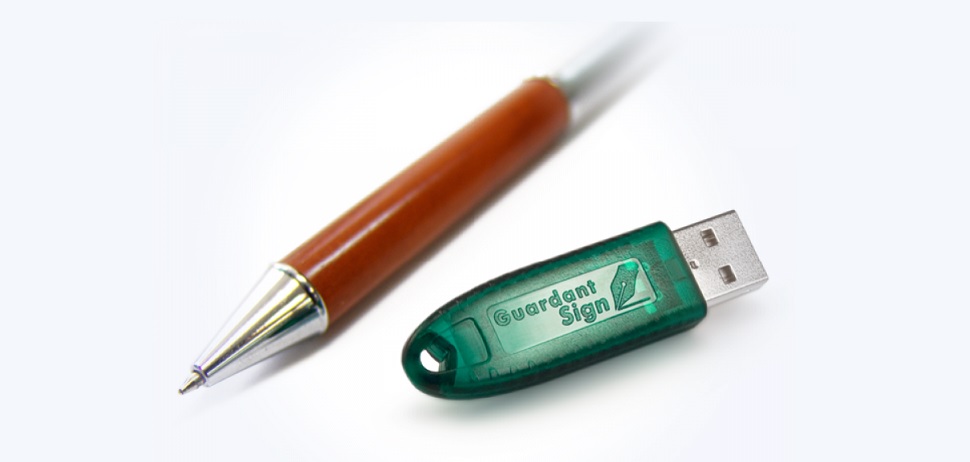
Электронная подпись (ЭЦП) — удобный способ удаленно подтвердить свою личность и подписать документы. Рассказываем, как она работает, каких видов бывает и как ее получить физическому лицу.
Что такое электронная подпись и зачем она нужна
Электронная подпись ― цифровой аналог обычной подписи. Ею можно подписать электронные документы, и они будут действительны. Технически она зашифрованную информацию: определенный набор символов, знаков или паролей. Самый простой пример ЭЦП — код из СМС, который вы вводите, чтобы подтвердить получение услуги.
Главное, зачем нужна электронная подпись, ― упростить и ускорить документооборот, например чтобы моментально провести банковскую операцию, получить госуслугу, подать иск онлайн.
Виды ЭЦП и для чего они подходят
Существует два вида электронной подписи: простая и усиленная. Усиленная делится еще на два подвида: квалифицированную и неквалифицированную. О каждом расскажем подробнее.
Простая электронная подпись. Такая ЭЦП представляет собой комбинацию данных, которые подтверждают, что именно вы проводите операцию или отправили сообщение. Это может быть код из СМС или связка логина с паролем. Вот пример. Когда вы оплачиваете квартплату онлайн, вам от банка приходит СМС с кодом для подтверждения операции. Это и есть ваша простая электронная подпись: как только введете код — автоматически «подпишете» поручение на списание денег со счета.
Документ, подписанный простой электронной подписью, обычно не имеет юридической силы. Чтобы он ею обладал, стороны должны об этом договориться или должно быть прямое указание закона. Например, в законе о госуслугах установлено, что определенные услуги можно получать с простой ЭЦП. Так, ее достаточно, чтобы запросить справку о пенсионных накоплениях.
Чаще простую электронную подпись используют именно физлица, например чтобы зайти на портал «Госуслуги». Компании пользуются этим видом ЭЦП гораздо реже, в основном для внутреннего электронного документооборота.
Усиленная неквалифицированная подпись. Эта подпись похожа на простую: она тоже различными способами (кодами, паролями, наборами символов) позволяет определить лицо, которое подписало электронный документ. Но у нее есть преимущество: в отличие от простой подписи она защищает документ от изменений, то есть после подписания документа неквалифицированной ЭЦП можно отследить все внесенные правки.
Такую ЭЦП можно использовать для внутреннего корпоративного документооборота, подписания договоров. Физлица используют этот вид подписи в основном на сайте ФНС.
Подписать ею документ можно с помощью специального программного обеспечения. А чтобы такой документ имел юридическую силу, нужно соглашение сторон или прямое указание закона.
Усиленная квалифицированная электронная подпись. Самая надежная из всех. У нее есть все признаки неквалифицированной подписи и при этом еще дополнительные средства защиты: повышенные требования к ПО, которое выпускает и проверяет электронную подпись. Такая ЭЦП автоматически приравнивается к собственноручной, поэтому использовать ее можно повсеместно, например подписать договор купли-продажи квартиры и направить документы в Росреестр. А иногда закон прямо указывает, что документы нужно подписать именно квалифицированной электронной подписью, например когда они подаются в налоговую для регистрации юридического лица или индивидуального предпринимателя.
Усиленная квалифицированная ЭЦП используется двумя способами:
- Внутри одной информационной системы. Это когда вы договорились с контрагентом обмениваться электронными документами внутри системы, доступ к которой есть только у вас и у него. Личный кабинет налогоплательщика на сайте ФНС или аккаунт в мобильном приложении банка― примеры таких систем. В таком случае использовать ЭЦП можно только во взаимоотношениях с этим контрагентом. Например, электронной подписью, которая используется в личном кабинете на сайте ФНС, нельзя подписать документы, предназначенные для кого-то, кроме налоговой инспекции.
- Без информационной системы, например при обмене документами по электронной почте. В данном случае вы можете подписывать документы и направлять их любым контрагентам в рамках электронного документооборота.
Как подписать документ электронной подписью
Как мы уже говорили, физические лица используют простую ЭЦП в основном на портале «Госуслуги» и при получении банковских услуг, а усиленную неквалифицированную — в личном кабинете на сайте ФНС. Чтобы подписать, например, заявку на кредит в мобильном приложении банка или декларацию 3-НДФЛ в личном кабинете ФНС, достаточно ввести код из СМС или пароль.
С усиленной квалифицированной подписью дела обстоят чуть сложнее. Чтобы подписать ею документ, нужно специальное ПО. Более того, для разных форматов документов понадобятся разные программы. Например, чтобы подписать документ в формате Word или Excel, нужен программный модуль КриптоПро Office Signature. Вот инструкция, как им воспользоваться:
- Первое, что нужно сделать, — установить программу на компьютер.
- После установки зайдите в «Файл», перейдите в «Сведения» и кликните «Защитить документ»
- После этого выберите свою цифровую подпись и введите ПИН-код. Готово!
Чтобы подписать файл PDF, понадобится программа Adobe Acrobat (Adobe Reader) и отдельный модуль КриптоПро PDF. Делается это так.
- В меню документа перейдите к пункту «Работа с сертификатами».
- Нажмите «Подписание».
- Затем выберите ЭЦП и укажите место в документе, где будет стоять подпись.
Чтобы подписывать документы других форматов, подойдет программа КриптоАРМ. Подписать документ можно из главного окна программы или из контекстного меню файла. Алгоритм подписания в этих вариантах различен, но в любом случае выбирайте пункт «Подписать» и следуйте инструкциям. Программа предложит вам выбрать:
- количество файлов, которые нужно подписать. Можно подписать несколько отдельных документов или сразу целую папку;
- формат подписи: присоединенную или отсоединенную. В первом случае подпись будет встроена в файл, а во втором будет создана в отдельном файле с расширением *.sig.
- сертификат, которым нужно подписать документ.
Как получить электронную подпись физическому лицу
Простая ЭП. Ее вы получаете при регистрации в информационной системе, например когда создаете аккаунт на «Госуслугах» или в мобильном приложении банка. Подтвердив регистрацию, вы соглашаетесь, что будете подписывать документы простой электронной подписью. С этого момента ваши логин и пароль и есть ваша электронная подпись.
Усиленная неквалифицированная подпись. Физлица в основном получают и используют ее в личном кабинете на сайте ФНС. Налоговая выдает подпись бесплатно, для этого нужно в личном профиле зайти во вкладку «Получить ЭП».
Подпись обычно оформляется за несколько минут
Чтобы получить ЭЦП самостоятельно, нужно обратиться в удостоверяющий центр. Понадобятся паспорт, ИНН и СНИЛС.
Кроме этого, получить усиленную неквалифицированную подпись можно через приложение Госключ. Для этого нужна подтвержденная учетная запись на Госуслугах с внесенным номером телефона. Ключ электронной подписи создается, хранится и применяется в приложении: не нужны USB-токены, СМС-пароли. В приложении можно подписывать документы, совершать сделки и другие юридически значимые действия на Госуслугах и коммерческих площадках, интегрированных с Госключом.
Усиленная квалифицированная электронная подпись. Для ее получения нужно обратиться в один из аккредитованных удостоверяющих центров. Из документов понадобятся паспорт, ИНН и СНИЛС. Но точный перечень лучше уточнить в УЦ.
Оформление подписи стоит около 1000 руб., еще около 1500 руб. будет стоить USB-носитель (токен).
Получить усиленную квалифицированную подпись можно и через тот же Госключ. Для ее получения помимо подтвержденной учетной записи на Госуслугах нужны загранпаспорт нового поколения и смартфон с NFT-модулем. Сертификат подписи оформляется прямо в приложении, никуда ходить не нужно.
Что делать при утере ЭЦП и как ее восстановить
Простая электронная подпись. Чаще всего простую ЭЦП физлица используют в аккаунте на «Госуслугах» или в мобильном приложении банка. Для доступа в личный кабинет обычно используется адрес электронной почты или номер телефона вместе с паролем. Если вы забыли, например, пароль, его чаще всего можно восстановить через почту.
После нажатия кнопки «Восстановить» на указанный адрес электронной почты придет ссылка для восстановления доступа. После перехода по ссылке нужно будет указать новый пароль для входа в личный аккаунт
Усиленная электронная подпись. Если вы потеряли усиленную ЭЦП, нужно подать в удостоверяющий центр заявление об отзыве сертификата своей подписи. Заполненное заявление нужно принести в один из офисов УЦ лично и предъявить паспорт для подтверждения личности. После этого нужно оформить электронную подпись заново.
Но если вы забыли пароль от неквалифицированной ЭЦП, которую оформляли на сайте ФНС, то восстановить его гораздо проще. Для этого в личном кабинете нужно зайти в раздел «Получить ЭП» и после этого внизу страницы нажать «Отозвать сертификат».
Когда нажмете «Отозвать сертификат», ваша ЭЦП сразу перестанет действовать, и вы сможете зарегистрировать новую подпись
После отзыва сертификата электронной подписи можно будет сразу зарегистрировать новый. Для этого введите новый пароль для доступа к ЭЦП. Доступ обычно оформляется в течение нескольких минут, иногда нужно подождать сутки.
Сравнение электронных подписей
Собрали информацию обо всех ЭЦП в таблице, чтобы вам было проще их сравнить и выбрать подходящую.
Электронная подпись, не выходя из дома

Если у вас нет времени или возможности посетить офис УЦ «Тензор», оформите заявку на ЭЦП удаленно и получите подпись с доставкой на дом.
Привезем электронную подпись в любой регион России
Инженер УЦ, прошедший обучение и аттестованный по требованиям ФСБ, за один день доставит подпись, не допустив компрометации. Дополнительно он может установить и настроить программное обеспечение для работы с ЭП (услуга оплачивается отдельно).
Если в регионе нет филиала УЦ «Тензор», мы доставим подпись с помощью курьера Государственной фельдъегерской службы.
Удалённый выпуск ЭЦП

Обычно, чтобы получить электронную подпись, будущий владелец должен явиться в офис для подтверждения личности. Однако, можно ЭЦП получить онлайн, присутствие в офисе в этом случае не обязательно. Для установления и подтверждения достоверности сведений в таком случае проводится выездная идентификация.
Когда требуется получать подпись без посещения офиса
Дистанционная идентификация производится выездным специалистом, который проверяет документы и личность будущего владельца подписи. Специалист также делает фотографию заявителя с паспортом после проверки основных сведений. Выпустить ЭЦП без посещения УЦ часто требуется, когда у заявителя нет возможности приехать в офис. Иногда эту услугу сочетают с услугой ускоренного выпуска подписи, чтобы получить её в максимально короткий срок.
Можно ли получить ЭЦП онлайн? Заявитель может ЭЦП сделать онлайн, не покидая своего рабочего места. Она станет доступна в его личном кабинете.
Как получить электронную подпись дистанционно
С помощью услуги «Выездная идентификация» можно удалённо установить личность и подтвердить достоверность сведений в заявлении на получение ЭЦП в следующих сервисах: «Астрал-ЭТ» и «1С-ЭТП».
Чтобы воспользоваться услугой, нужно выполнить следующие действия:
- Зарегистрируйтесь в сервисе Астрал-ЭТ/1С-ЭТП, используя почту или номер телефона.
- По инструкции на сайте с пользовательской документацией: настройте рабочее место, создайте заявление и сформируйте ключевой контейнер.
- Оставьте заявку на получение услуги «Выездная идентификация», добавив продукт в корзину или заполнив форму обратной связи.
- После того как с вами свяжется менеджер и согласует дату и время выезда специалиста, подготовьте пакет документов согласно списку, опубликованному на сайте с пользовательской документацией.
- После сверки личности и предъявления пакета документов в личном кабинете зайдите в раздел «Сформированные заявления».
- Найдите нужное заявление в списке и дождитесь смены его статуса на «Ознакомление». Чтобы обновить информацию, используйте кнопку «Обновить» в верхнем правом углу.
- После того как у заявления сменился статус, нажмите на него, затем выберите «Скачать PDF» и сохраните его на устройстве
- Откройте сертификат и распечатайте его.
- На распечатанном бланке поставьте подпись и, при наличии, печать, а затем отсканируйте документ.
- Вернитесь к окну сертификата в личном кабинете и нажмите «Прикрепить сертификат», а затем «Отправить на обработку».
- После того как статус сертификата сменится на «Зарегистрировано» вновь откройте его, а затем нажмите «Установить сертификат».
- Откроется окно криптопровайдера, в котором нужно будет ввести пароль, а затем нажать «ОК».
После этих действий установка сертификата будет закончена, и электронную подпись можно будет использовать.
Заявку рассматривают в течение 24-х часов, однако, можно воспользоваться услугой «Быстрый старт», тогда на рассмотрение уйдёт не более одного часа.