Почему перестал вращаться вентилятор блока питания?
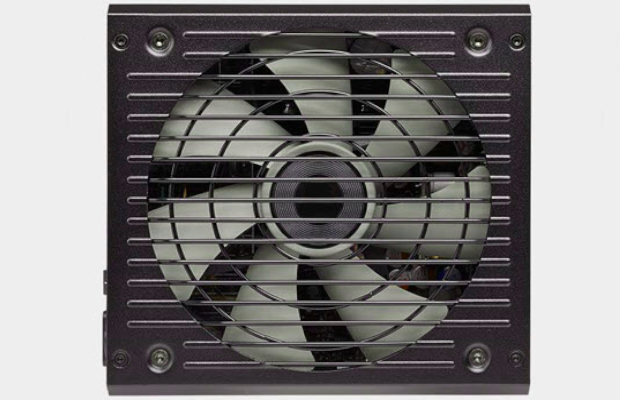
PSU Fan Not Spinning — очень распространенный вопрос, который задают многие пользователи. Каждый блок питания поставляется с вентилятором для охлаждения его внутренних компонентов, особенно когда он работает при высоких нагрузках. Тем не менее, некоторые безвентиляторные блоки питания существуют, но они очень редки и также довольно дороги по сравнению с БП с вентилятором.
Как правило, эти пассивные устройства не являются предпочтительными для игр и условий высокой нагрузки, поскольку они могут сильно нагреваться при полной нагрузке, а также они зависят от воздушного потока корпуса компьютера для охлаждения.
Если вентилятор перестанет работать, его компоненты могут перегреться, что может привести к серьезному повреждению компонентов внутри самого блока, а в некоторых случаях, и внутренней переферии. Это определенно повлияет на вашу работу, будет стоить вам денег и приведет к психическому стрессу, потому что вы не хотите иметь сожженный блок питания в середине своей работы. Но если уж это произошло, то можете прочитать руководство о выборе новом источнике питания.
Случай с «PSU Fan Not Spinning» не всегда может быть причиной проблемы, потому что иногда это тоже может быть недоразумением, которое я собираюсь обсудить в этой статье. Однако, если это проблема, связанная с аппаратным сбоем, то это серьезная проблема, и ее следует решить как можно раньше, поскольку вы не хотите перегревать блок питания и другие компоненты внутри корпуса компьютера. Итак, здесь я собираюсь перечислить различные причины с их решениями для «PSU Fan Not Spinning».
Вот различные причины с их правильными исправлениями, касающимися проблемы «PSU Fan Not Spinning», и они относятся ко всем источникам питания компьютеров любого форм-фактора или размера, а также от любых брендов, включая Corsair, EVGA, Thermaltake, Seasonic, Antec и т.д.
Полупассивный режим охлаждения
В настоящее время большинство блоков питания среднего и высокого класса предлагают полупассивный режим охлаждения для более тихой работы. В этом режиме вентилятор останется выключенным или перестанет вращаться при низких нагрузках или во время холостого хода, а когда нагрузка и температура устройства питания возрастут, вентилятор автоматически запускается, чтобы поддерживать блок питания в прохладном состоянии и предотвращать перегрев компонентов. Эти высококачественные устройства также оснащены очень тихим вентилятором, который работает бесшумно даже при полной нагрузке, и его легко можно принять за тот факт, что он вращается или нет.
Этот режим полу-пассивное охлаждение также называется режим оборотов в минуту Ноль, режим Полу-Безвентиляторный и режим 0 дБв зависимости от того, что производитель БП в него заложил, чтобы охлаждение активировалось. Например, в некоторых источниках питания вентилятор начинает вращаться при нагрузке 30%, для некоторых при нагрузке 40% и для некоторых при нагрузке 15%, поскольку это зависит от производителя блока питания и объема охлаждения, необходимого для конкретной модели устройства. PSU. Ниже вы можете увидеть графики кривых вентиляторов некоторых блоков от разных производителей, включая Corsair, Cooler Master и Seasonic.
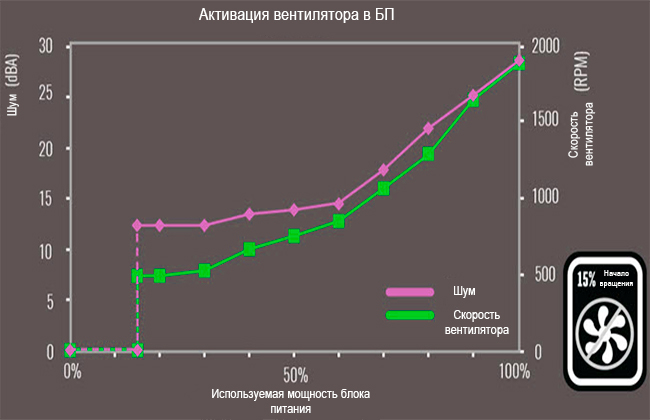
Таким образом, если ваш вентилятор не вращается во время простоя или при низкой нагрузке и начинает вращаться при более высоких нагрузках, то не о чем беспокоиться, так как это нормальный способ его работы. Однако, если вентилятор вообще не вращается при высокой нагрузке, особенно при игре в тяжелые игры или тесты производительности, это является признаком беспокойства, и вы должны принять соответствующие меры для устранения этой проблемы как можно скорее.
Неисправный вентилятор
Неисправный вентилятор является одной из наиболее распространенных причин проблемы «Вентилятор не вращается». Вентилятор может выйти из строя либо из-за его заклинивания из-за пыли, либо из-за отказа оборудования, в том числе изношенных подшипников, или из-за отказа какого-либо компонента в вентиляторе. Во всех этих случаях лучшее решение заменить вентилятор на новый. Да, вы можете устранить неисправность, которая была застряла из-за пыли и мусора, но, тем не менее, ее производительность не будет на должном уровне, и в определенный момент в будущем она наверняка будет шуметь.
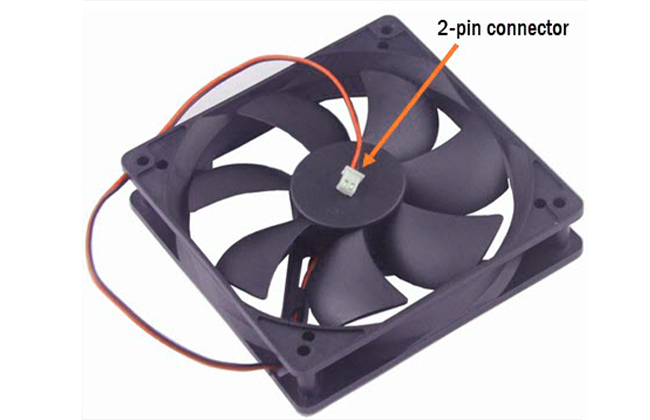
Большинство современных блоков питания ATX поставляются с 120 мм, в то время как блоки питания SFX и TFX меньшего форм-фактора поставляются с вентиляторами 92 и 80 мм соответственно. Вы можете легко найти качественных производителей вторичного рынка онлайн для своего блока питания. Лучше получить вентилятор с хорошим статическим давлением для вашего питания и лучшей производительности охлаждения, так как он выталкивает воздух с большей силой.
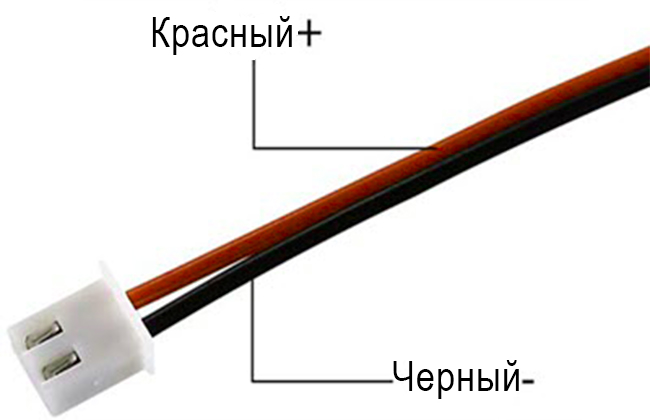
Большинство вентиляторов в устройствах питания имеют 2-контактный разъем, поэтому вы можете либо купить вентилятор с 2-контактным разъемом напрямую, либо преобразовать вентилятор с 3-контактным разъемом в 2-контактный разъем, указав правильный положительный и отрицательный провода. Как правило, красный или желтый провод положительный, а черный провод отрицательный. Если вентилятор на вашем блоке припаян, то вы можете либо припаять новый вентилятор, либо соединить провода, обрезав более старые провода вентилятора от середины.
 При открытии блока питания следует соблюдать надлежащие меры предосторожности и соблюдать меры предосторожности, поскольку он содержит компоненты высокой мощности, в которых может оставаться заряд, и вы можете поразить себя электрическим током, если будете очень небрежны. Основные компоненты, о которых вам следует беспокоиться — это трансформатор и конденсаторы. Однако, если вы бдительны и знаете, что делаете, то замена вентилятора источника питания является относительно простой задачей. Если блок питания новый и находится на гарантии, вы можете получить его RMA и бесплатную замену.
Вентилятор блока питания издает шум
Если ваш вентилятор издает скулящий или скрипящий звук, вы можете смазать его подшипники легким маслом, например, машинным маслом. Однако заменить шумный вентилятор питания гораздо лучше, потому как, скорее всего, его подшипники изношены, и это будет беспокоить вас снова, даже если вы смазывали его один раз.
Другие причины
Другие причины включают слабое подключение разъема вентилятора блока к 2-контактному разъему (расположенному на печатной плате БП) или отказ некоторых компонентов (конденсатор, резистор и т.д.) В электрической цепи, которая связана с работой вентилятора.
PSU Fan Loud
Если ваш вентилятор БП с самого начала раздражающе громкий, когда вы впервые его купили, то лучше заменить вентилятор на более тихий. Вы можете заменить его на устройства компании Noctua, потому что они являются одними из самых тихих на рынке и предлагают хорошую общую производительность.
Не крутится вентилятор на блоке питания компьютера — почему и что делать?
Блок питания — один из важнейших компонентов компьютера, от которого зависит работоспособность всего устройства. Очень важно следить за его исправностью, чтобы вовремя выявлять возможные неполадки, так как из-за них может пострадать весь ПК. Частой поломкой блоков питания являются проблемы с системой охлаждения. В этой статье разберем причины и пути решения такого сбоя.
Зачем нужно охлаждать блок питания?
Как и все комплектующие ПК, блок питания содержит в себе электронные компоненты, которые нагреваются при работе. Их перегрев может приводить проблемам и поломкам. Поэтому охлаждению таких устройств уделяется особое внимание. Полностью пассивные системы встречаются крайне редко, обычно охлаждение выполняет кулер.
3 основных причины, почему не крутится вентилятор блока питания
У любой неполадки может быть много различных причин. Однако в большинстве случаев все сводится к нескольким наиболее частым. В случае с поломкой кулера блока питания их три. Рассмотрим каждую подробно.
Полупассивный режим охлаждения
На многих современных блоках питания предусмотрен полупассивный режим охлаждения, при котором вентилятор работает не постоянно. Он включается только при определенном уровне нагрузки. Если кулер не вращается при низкой загруженности и функционирует только при усиленной работе компьютера, скорее всего, блок питания имеет полупассивный режим. Это можно проверить в характеристиках модели. Если же вентилятор не вращается вообще, то причина кроется не в этом.

Загрязнение пылью
Вместе с охлаждением устройств, вентиляторы также всасывают пыль, которая может негативно сказываться на их работе. В некоторых случаях такие загрязнения приводят к тому, что кулер совсем перестает вращаться. Чтобы понять, что причина кроется именно в этом, посмотрите на нижнюю часть блока питания, где находится вентилятор. Если на ней скопилось большое количество пыли, следует провести чистку. Это можно сделать в 6 шагов:
- Отключите компьютер от сети.
- Снимите боковую крышку корпуса, чтобы получить доступ к комплектующим.
- Открутите винты, которые крепят блок питания с задней стороны ПК.
- Разберите устройство, сняв с него болты и открыв крышку.
- Очистите его от пыли, используя кисть.
- Соберите блок питания, установите его обратно на свое место и закройте корпус боковой крышкой.
Неисправности кулера
Кулеры часто могут выходить из строя. В случае подозрений на это, можно попробовать прочистить и смазать вентилятор. Для этого отключите ПК от сети и снимите с него боковую крышку. Открутите блок питания от корпуса компьютера и разберите его. Прочистите устройство от пыли, снимите кулер и смажьте его. В качестве смазки подойдут специализированные масла, WD-40, а также масла для швейных машин и дверных петель. Не стоит использовать растительные масла или густые смазки (солидол, вазелин). После таких процедур устройство должно заработать корректно. Если неисправность сохранится, следует заменить вентилятор на новый такого же типа и диаметра.
Другие причины
Иногда неисправности с системой охлаждения могут свидетельствовать о неполадках всего блока питания. Такие ситуации встречаются крайне редко и, как правило, решаются заменой всего комплектующего на новое. Если Вы столкнулись с проблемой подобного вида, стоит обратиться к специалистам.
Заключение
Какой бы не была причина неисправности, ее обязательно следует устранить. Блок питания обеспечивает работу всего компьютера, поэтому способен влиять на каждый его компонент. Чтобы избежать сбоев, нужно следить за ПК и регулярно выполнять его обслуживание. Тогда техника будет функционировать долго и стабильно.
Почему не крутится вентилятор в блоке питания
Не крутится вентилятор в блоке питания, что делать?
Вентилятор в блоке питания компьютера играет важную роль в охлаждении системы. Но иногда может возникнуть проблема, когда вентилятор перестает крутиться. Это может привести к перегреву компонентов, а в некоторых случаях даже к поломке блока питания. Что делать в такой ситуации?
1. Проверьте подключение
Первым делом убедитесь, что вентилятор блока питания правильно подключен. Отключите компьютер от источника питания и откройте его корпус. Найдите кабель, который идет от блока питания к вентилятору, и проверьте его целостность. Попробуйте отсоединить и повторно подключить кабель, убедившись, что он надежно фиксируется.
2. Проверьте работу вентилятора
При включении компьютера проследите, крутится ли вентилятор блока питания. Если наблюдаются какие-либо проблемы, такие как он работает нестабильно или создает странный шум, возможно, вентилятор вышел из строя. Замените его новым. Убедитесь, что новый вентилятор совместим с вашим блоком питания, чтобы избежать дополнительных проблем.
3. Очистите вентилятор от пыли
Если вентилятор засорен пылью, это может препятствовать его нормальной работе. Пыль может накапливаться на лопастях вентилятора и мешать его вращению. Отключите компьютер от источника питания, откройте корпус и аккуратно очистите вентилятор от пыли с помощью компрессора или специальных средств для очистки компонентов. Убедитесь, что вы делаете это осторожно и аккуратно, чтобы не повредить вентилятор или другие части системы.
4. Проверьте температуру системы
Если вентилятор не крутится из-за повышенной температуры, возможно, вы столкнулись с проблемой перегрева. Проверьте, нет ли блоку питания препятствий или излишне высокой температуры внутри корпуса компьютера. Убедитесь, что все вентиляторы работают должным образом и обеспечивают достаточное охлаждение системы. Если температура системы слишком высока, рассмотрите возможность установки дополнительных вентиляторов или пересмотрите систему охлаждения компьютера в целом.
5. Обратитесь к специалисту
Если все вышеперечисленные шаги не помогли решить проблему, рекомендуется обратиться за помощью к квалифицированному специалисту. Возможно, проблема скрыта глубже и требуется профессиональный ремонт или замена блока питания. Никогда не пытайтесь разбирать блок питания или проводить сложные ремонтные работы самостоятельно, так как это может привести к серьезным повреждениям или получению травмы.
Надеемся, что эти рекомендации помогут вам справиться с проблемой некрутящегося вентилятора в блоке питания. Помните о важности регулярного обслуживания и ухода за компьютером, чтобы избежать подобных ситуаций.
Не крутится вентилятор на блоке питания компьютера — почему и что делать?
Блок питания — один из важнейших компонентов компьютера, от которого зависит работоспособность всего устройства. Очень важно следить за его исправностью, чтобы вовремя выявлять возможные неполадки, так как из-за них может пострадать весь ПК. Частой поломкой блоков питания являются проблемы с системой охлаждения. В этой статье разберем причины и пути решения такого сбоя.
Зачем нужно охлаждать блок питания?
Как и все комплектующие ПК, блок питания содержит в себе электронные компоненты, которые нагреваются при работе. Их перегрев может приводить проблемам и поломкам. Поэтому охлаждению таких устройств уделяется особое внимание. Полностью пассивные системы встречаются крайне редко, обычно охлаждение выполняет кулер.
3 основных причины, почему не крутится вентилятор блока питания
У любой неполадки может быть много различных причин. Однако в большинстве случаев все сводится к нескольким наиболее частым. В случае с поломкой кулера блока питания их три. Рассмотрим каждую подробно.
Полупассивный режим охлаждения
На многих современных блоках питания предусмотрен полупассивный режим охлаждения, при котором вентилятор работает не постоянно. Он включается только при определенном уровне нагрузки. Если кулер не вращается при низкой загруженности и функционирует только при усиленной работе компьютера, скорее всего, блок питания имеет полупассивный режим. Это можно проверить в характеристиках модели. Если же вентилятор не вращается вообще, то причина кроется не в этом.
Загрязнение пылью
Вместе с охлаждением устройств, вентиляторы также всасывают пыль, которая может негативно сказываться на их работе. В некоторых случаях такие загрязнения приводят к тому, что кулер совсем перестает вращаться. Чтобы понять, что причина кроется именно в этом, посмотрите на нижнюю часть блока питания, где находится вентилятор. Если на ней скопилось большое количество пыли, следует провести чистку. Это можно сделать в 6 шагов:
- Отключите компьютер от сети.
- Снимите боковую крышку корпуса, чтобы получить доступ к комплектующим.
- Открутите винты, которые крепят блок питания с задней стороны ПК.
- Разберите устройство, сняв с него болты и открыв крышку.
- Очистите его от пыли, используя кисть.
- Соберите блок питания, установите его обратно на свое место и закройте корпус боковой крышкой.
Неисправности кулера
Кулеры часто могут выходить из строя. В случае подозрений на это, можно попробовать прочистить и смазать вентилятор. Для этого отключите ПК от сети и снимите с него боковую крышку. Открутите блок питания от корпуса компьютера и разберите его. Прочистите устройство от пыли, снимите кулер и смажьте его. В качестве смазки подойдут специализированные масла, WD-40, а также масла для швейных машин и дверных петель. Не стоит использовать растительные масла или густые смазки (солидол, вазелин). После таких процедур устройство должно заработать корректно. Если неисправность сохранится, следует заменить вентилятор на новый такого же типа и диаметра.
Другие причины
Иногда неисправности с системой охлаждения могут свидетельствовать о неполадках всего блока питания. Такие ситуации встречаются крайне редко и, как правило, решаются заменой всего комплектующего на новое. Если Вы столкнулись с проблемой подобного вида, стоит обратиться к специалистам.
Заключение
Какой бы не была причина неисправности, ее обязательно следует устранить. Блок питания обеспечивает работу всего компьютера, поэтому способен влиять на каждый его компонент. Чтобы избежать сбоев, нужно следить за ПК и регулярно выполнять его обслуживание. Тогда техника будет функционировать долго и стабильно.
не крутится вентилятор на блоке питания компьютера что делать
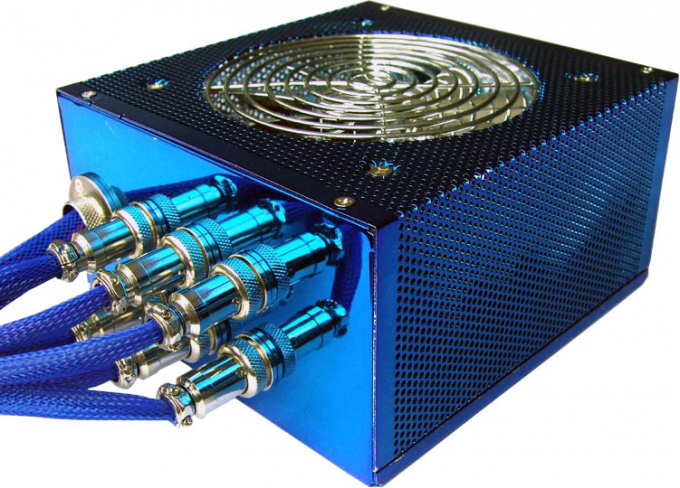
Вентилятор в компьютерном блоке питания служит для охлаждения системы, предотвращает перегрев ее элементов и возможный отказ в работе компьютера. Каждая деталь имеет свой ресурс, т.е. свой срок службы, и со временем, при включении персонального компьютера можно услышать только тишину. Это означает, что вентилятор перестал крутиться. Такое может произойти по ряду причин.
К основным видам поломок вентилятора охлаждения блока питания можно отнести: загрязнение, посторонний предмет, смазку, механическую поломку, провод электропитания.
Загрязнение
Наиболее распространенной причиной остановки вентилятора служит его механическое загрязнение. В системный блок постоянно нагнетается воздух, и пыль, содержащаяся в нем, с течением времени оседает на элементах вентилятора.
Системный блок включает в себя все основные устройства приема, передачи, обработки и хранения информации.
В конце концов, ее становится так много, что она препятствует вращению лопастей. Наиболее простой способ удаления пыли – пропылесосить, приложив трубку пылесоса к отверстию забора воздуха. Однако такая чистка поможет ненадолго. Правильнее разобрать компьютер и почистить лопасти и другие элементы вентилятора, механически удаляя загрязнения.
Посторонний предмет
Несмотря на препятствующие фильтры, в отверстие забора воздуха может попасть мелкий предмет – скрепка, части сломанной ручки, монетки, винтики. Причину можно выяснить и устранить, только разобрав системный блок. Помимо простой остановки вентилятора посторонний предмет может привести к его поломке, что является следующей причиной отказа в работе.
Смазка
Вентилятор, как и любой механизм, нуждается в смазке. С течением времени ее необходимо обновлять. Без смазки подшипники перегреваются и не дают достаточной скорости вращения. Предотвращением служит нанесение смазки на механизмы вентилятора.
В качестве смазочного материала для подшипников скольжения вентилятора используют синтетическое машинное масло.
Механическая поломка
Механическая поломка может возникнуть вследствие попадания постороннего предмета или же если вентилятор некачественный или старый и выработал свой ресурс. Любой материал имеет свой срок службы и при динамических нагрузках изменяет форму или ломается. Поэтому в любом вентиляторе со временем может образоваться трещина или погнуться лопасти. В этом случае поможет только замена.
Провод электропитания
Часто при перемещении компьютера из-за встряски или при самостоятельной разборке системного блока может отойти от разъема провод, питающий вентилятор. Вследствие чего он перестает работать от недостатка электроэнергии. В этом случае поможет визуальная проверка проводов вентилятора.
Почему перестал вращаться вентилятор блока питания?
Как правило, эти пассивные устройства не являются предпочтительными для игр и условий высокой нагрузки, поскольку они могут сильно нагреваться при полной нагрузке, а также они зависят от воздушного потока корпуса компьютера для охлаждения.
Если вентилятор перестанет работать, его компоненты могут перегреться, что может привести к серьезному повреждению компонентов внутри самого блока, а в некоторых случаях, и внутренней переферии. Это определенно повлияет на вашу работу, будет стоить вам денег и приведет к психическому стрессу, потому что вы не хотите иметь сожженный блок питания в середине своей работы. Но если уж это произошло, то можете прочитать руководство о выборе новом источнике питания.
Случай с «PSU Fan Not Spinning» не всегда может быть причиной проблемы, потому что иногда это тоже может быть недоразумением, которое я собираюсь обсудить в этой статье. Однако, если это проблема, связанная с аппаратным сбоем, то это серьезная проблема, и ее следует решить как можно раньше, поскольку вы не хотите перегревать блок питания и другие компоненты внутри корпуса компьютера. Итак, здесь я собираюсь перечислить различные причины с их решениями для «PSU Fan Not Spinning».
Вот различные причины с их правильными исправлениями, касающимися проблемы «PSU Fan Not Spinning», и они относятся ко всем источникам питания компьютеров любого форм-фактора или размера, а также от любых брендов, включая Corsair, EVGA, Thermaltake, Seasonic, Antec и т.д.
Полупассивный режим охлаждения
В настоящее время большинство блоков питания среднего и высокого класса предлагают полупассивный режим охлаждения для более тихой работы. В этом режиме вентилятор останется выключенным или перестанет вращаться при низких нагрузках или во время холостого хода, а когда нагрузка и температура устройства питания возрастут, вентилятор автоматически запускается, чтобы поддерживать блок питания в прохладном состоянии и предотвращать перегрев компонентов. Эти высококачественные устройства также оснащены очень тихим вентилятором, который работает бесшумно даже при полной нагрузке, и его легко можно принять за тот факт, что он вращается или нет.
Этот режим полу-пассивное охлаждение также называется режим оборотов в минуту Ноль, режим Полу-Безвентиляторный и режим 0 дБв зависимости от того, что производитель БП в него заложил, чтобы охлаждение активировалось. Например, в некоторых источниках питания вентилятор начинает вращаться при нагрузке 30%, для некоторых при нагрузке 40% и для некоторых при нагрузке 15%, поскольку это зависит от производителя блока питания и объема охлаждения, необходимого для конкретной модели устройства. PSU. Ниже вы можете увидеть графики кривых вентиляторов некоторых блоков от разных производителей, включая Corsair, Cooler Master и Seasonic.
Таким образом, если ваш вентилятор не вращается во время простоя или при низкой нагрузке и начинает вращаться при более высоких нагрузках, то не о чем беспокоиться, так как это нормальный способ его работы. Однако, если вентилятор вообще не вращается при высокой нагрузке, особенно при игре в тяжелые игры или тесты производительности, это является признаком беспокойства, и вы должны принять соответствующие меры для устранения этой проблемы как можно скорее.
Неисправный вентилятор
Неисправный вентилятор является одной из наиболее распространенных причин проблемы «Вентилятор не вращается». Вентилятор может выйти из строя либо из-за его заклинивания из-за пыли, либо из-за отказа оборудования, в том числе изношенных подшипников, или из-за отказа какого-либо компонента в вентиляторе. Во всех этих случаях лучшее решение заменить вентилятор на новый. Да, вы можете устранить неисправность, которая была застряла из-за пыли и мусора, но, тем не менее, ее производительность не будет на должном уровне, и в определенный момент в будущем она наверняка будет шуметь.
Большинство современных блоков питания ATX поставляются с 120 мм, в то время как блоки питания SFX и TFX меньшего форм-фактора поставляются с вентиляторами 92 и 80 мм соответственно. Вы можете легко найти качественных производителей вторичного рынка онлайн для своего блока питания. Лучше получить вентилятор с хорошим статическим давлением для вашего питания и лучшей производительности охлаждения, так как он выталкивает воздух с большей силой.
Большинство вентиляторов в устройствах питания имеют 2-контактный разъем, поэтому вы можете либо купить вентилятор с 2-контактным разъемом напрямую, либо преобразовать вентилятор с 3-контактным разъемом в 2-контактный разъем, указав правильный положительный и отрицательный провода. Как правило, красный или желтый провод положительный, а черный провод отрицательный. Если вентилятор на вашем блоке припаян, то вы можете либо припаять новый вентилятор, либо соединить провода, обрезав более старые провода вентилятора от середины.
Вентилятор блока питания издает шум
Если ваш вентилятор издает скулящий или скрипящий звук, вы можете смазать его подшипники легким маслом, например, машинным маслом. Однако заменить шумный вентилятор питания гораздо лучше, потому как, скорее всего, его подшипники изношены, и это будет беспокоить вас снова, даже если вы смазывали его один раз.
Другие причины
Другие причины включают слабое подключение разъема вентилятора блока к 2-контактному разъему (расположенному на печатной плате БП) или отказ некоторых компонентов (конденсатор, резистор и т.д.) В электрической цепи, которая связана с работой вентилятора.
PSU Fan Loud
Если ваш вентилятор БП с самого начала раздражающе громкий, когда вы впервые его купили, то лучше заменить вентилятор на более тихий. Вы можете заменить его на устройства компании Noctua, потому что они являются одними из самых тихих на рынке и предлагают хорошую общую производительность.
Не работает вентилятор блока питания
Итак, сегодня мы с Вами рассмотрим две проблемы, которые решаются одинаково. Проблемы звучат следующим образом:
Давайте же приступим к процессу ремонта! Для начала нам надо будет снять боковую крышку системного блока:
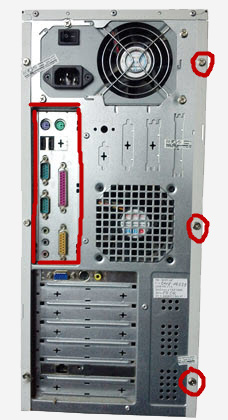
Продолжаем. Кладем наш системный блок на бок (так будет удобнее) и посмотрим на предстоящий фронт работ поближе:
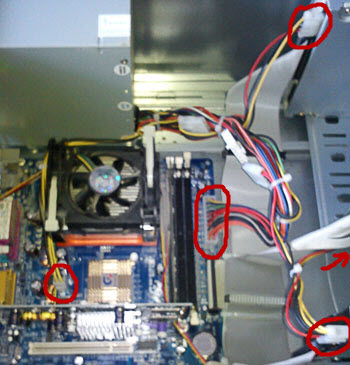
Красным у нас здесь обозначены разъемы питания, идущие от блока к материнской плате и другим устройствам компьютера. Их все нам нужно будет отсоединить.
Обратите внимание: на разъемах, находящихся непосредственно на материнской плате есть специальные пластмассовые защелки, фиксирующие их положение в гнезде. Их надо отогнуть, прижав пальцем вверху, и потом извлечь разъем из платы.
Совет: для того чтобы легко отсоединить питание дисковода его разъем надо немного приподнять вверх.
После того, как мы отсоединили все кабели питания, нам нужно будет отвернуть четыре болта с тыльной стороны системного блока. Они показаны на фото ниже:
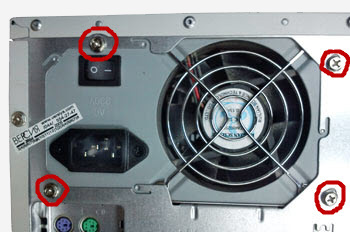
После этого можно уже вытащить блок питания из корпуса. Снизу он имеет еще четыре небольших винта, которыми крепится его защитная крышка:
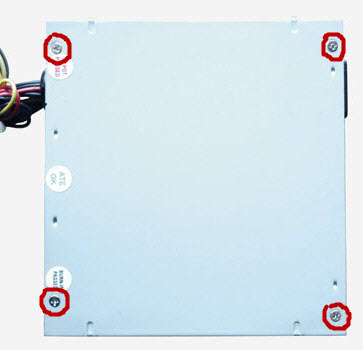
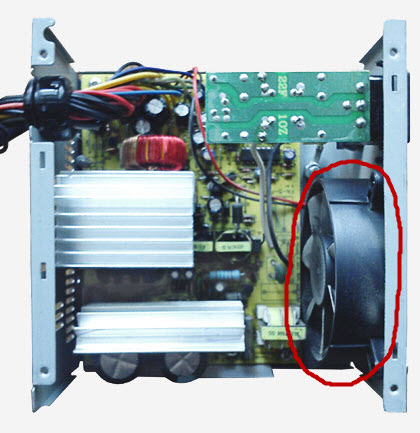
Отвинчиваем и их. Поднимаем освободившуюся часть кожуха и наблюдаем под ней примерно такую картину:
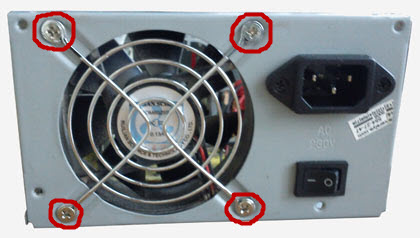
Продолжаем. Теперь мы должны снять вентилятор блока питания. Поворачиваем его к себе стороной, на которой расположено гнездо питания и видим четыре крепежных шурупа.
Берем его на ладонь (возможно на этом этапе по нему придется «пройтись» мягкой кисточкой для удаления скопившейся пыли с поверхности или воспользоваться ватой с одеколоном) и обращаем внимание на цветную круглую этикетку возле проводов. Ее можно видеть на фото выше в центре под защитной решеткой. Она, как Вы догадались, выполняет не просто эстетическую функцию.
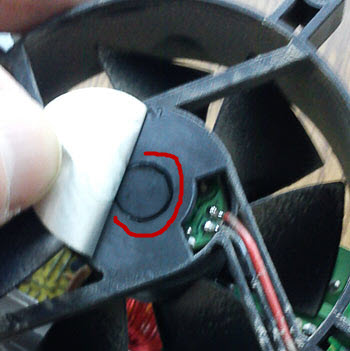
Если «заглушка» сделана из резины, то поддеть ее не составит труда, если же Вы столкнетесь с пластмассовой, то для ее извлечения придется воспользоваться чем-то тонким и прочным (идеально подойдет иголка).
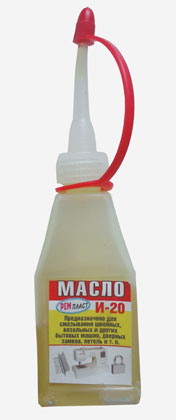
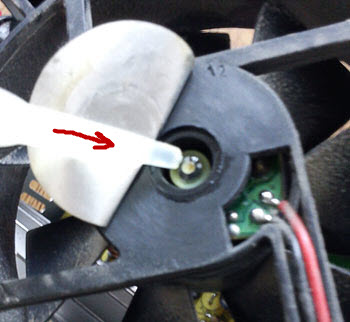
Снимаем колпачок, срезаем часть пластмассы под ним и выдавливаем небольшое его количество на стопорное кольцо вентилятора системного блока, как показано на фото ниже.
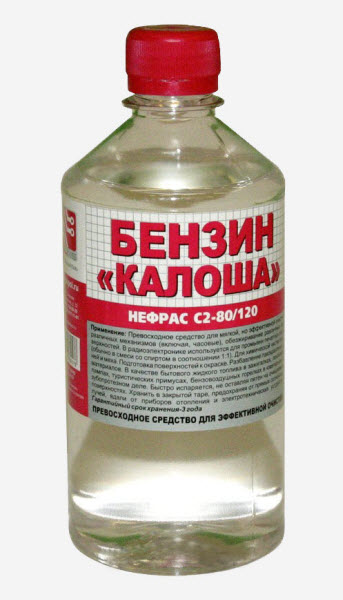
Также (при сильном загрязнении) весьма рекомендую закапать внутрь вентилятора некоторое количество растворителя «Калоша» или любого другого очищенного нефраса на бензиновой основе (например, «Уайт-спирит»). Состав растворит грязь, обезжирит и промоет подшипник. После этого нужно будет дать ему немного времени, чтобы испариться (высохнуть) или же, помочь ему сделать это с помощью обычного бытового фена.
Совет: растворитель из первоначальной емкости лучше залить в шприц с тонкой иглой (5 кубиков) и делать «инъекцию» вентилятору уже через него. Так будет значительно удобнее.
Если же Вы ремонтируете заклинивший вентилятор на своем домашнем компьютере или ноутбуке, то я бы советовал использовать вместо машинного масла такую замечательную вещь, как силиконовая смазка! Ее часто применяют для смазывания различных трущихся деталей внутри принтеров. Выглядит она примерно вот так:
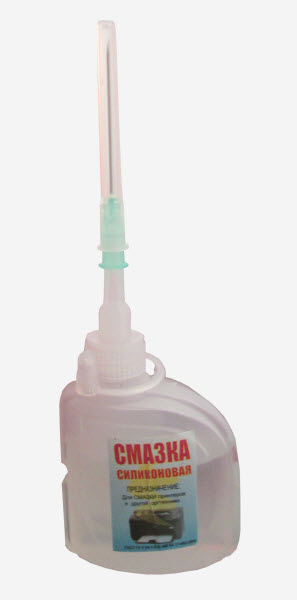
По сравнению с маслом, обладает гораздо лучшими свойствами, и (что важно) смазанная деталь гораздо дольше не требует повторной обработки. То есть: смазали и надолго забыли! Подобного рода вещи обычно называют «консистентными смазками«, так как они не теряют свою консистенцию независимо от температурных условий окружающей среды (не загустевают на холоде и не растекаются, когда жарко). Стоит силиконовая смазка, конечно, дороже чем масло, но мы же делаем это для себя, правда? ��
Как правильно производить очистку и смазку вентилятора, можете посмотреть в видео ниже:
Не крутится или шумит кулер на процессоре, видеокарте или блоке питания.
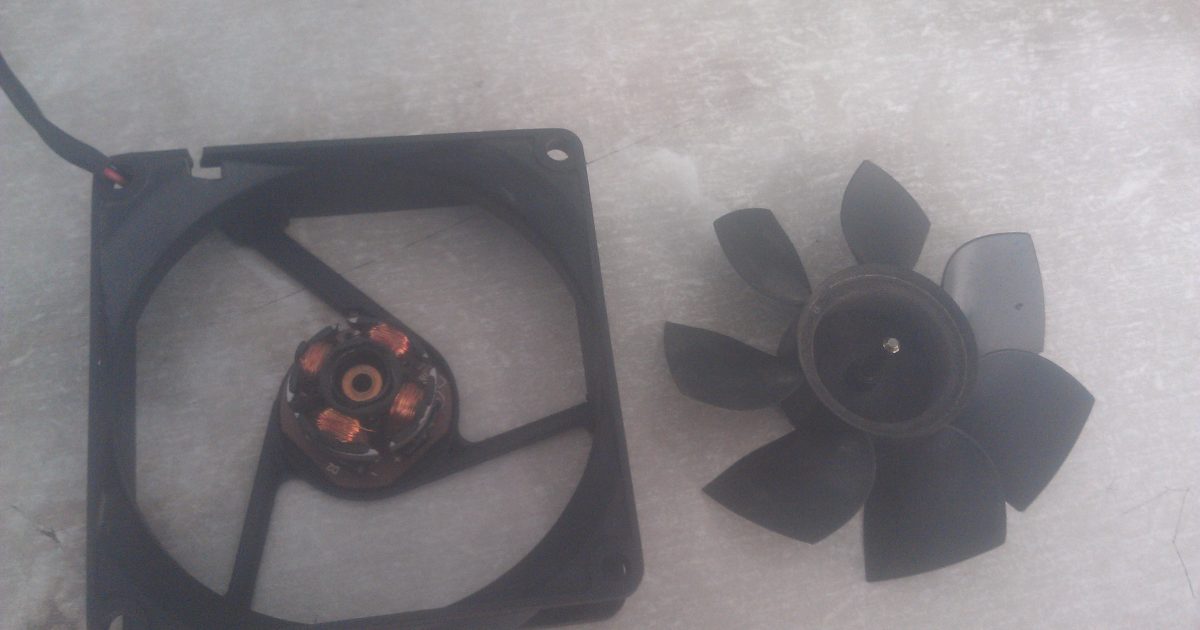
Во всех кулерах есть подшипники. Есть разные разновидности подшипники скольжения или просто втулка, или подшипник качения. Вентиляторы с обычной втулкой обычно имеют меньший ресурс в сравнение с вентиляторами с подшипниками качения. Обычно износ вентилятором с подшипниками скольжения можно услышать вентилятор начинает гудеть, шуметь появляется вибрация иногда он просто заклинивает и останавливается в таком случае мы имеем перегрев или какую либо сигнализацию от материнской платы или установленных драйверов.
Шумит кулер в компьютере
Когда пользователь жалуется вам, что его компьютер громко шумит, на самом деле существуют только два типа компонентов, которые могут создавать этот шум: дисководы и вентиляторы охлаждения. Но в большинстве случаев вы обнаружите, что шум генерируется одним из вентиляторов охлаждения внутри компьютера. Большинство компьютеров имеют три охлаждающих вентилятора, один внутри блока питания, один на самом корпусе и один на процессоре. Разумеется, каждый из этих охлаждающих вентиляторов разработан таким образом, чтобы обеспечить максимальную прохладу всей системы, создавая постоянный воздушный поток внутри корпуса, в который будет поступать холодный воздух при перемещении горячего воздуха.
Если какой-либо из этих охлаждающих вентиляторов выходит из строя, система может перегреться и вызвать сбои в работе. Так что ваше первое желание — просто заменить шумный вентилятор. Хотя это довольно простая операция, но это не всегда необходимо. Во многих случаях кулер нуждается только в одной капле масла.
Не крутится кулер на процессоре, блоке питания или видеокарте
Если не крутится кулер на процессоре, на видеокарте и в блоке питания, то у вас могут быть две причины.
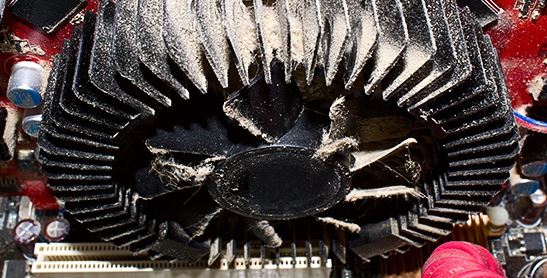
Первая причина, самая распространённая и не затратная, кулер перестал крутится потому что у него высохла смазка и после одной капли масла он будет вам служить верой и правдой.
Вторая причина, это вышедшей из строя кулер его можно проверить мультиметром в режим прозвонки, если он будет прозваниваться то значить кулер в рабочем состояние. Прозванивать нужно черный и красный провода.
Чем можно смазать кулер

Многие люди используют WD-40 для смазки всех видов скрипучих или шумных механических компонентов вокруг дома и офиса. Но не пытайтесь использовать WD-40 для смазывания вентилятора компьютера. WD-40 разработан как очиститель / обезжириватель, который можно использовать для ослабления застревающих деталей, предотвращения коррозии и вытеснения воды — все виды проблем, которые обычно не встречаются в компьютерных вентиляторах. WD-40 также является легкой смазкой, которая лучше смазывает что-то вроде шарнира, который только иногда перемещается, а не компонент компьютера, такой как вентилятор, который постоянно движется с высокой скоростью.
Я предпочитаю использовать машинное масло или масло для швейных машин, поскольку оно, помимо того, что является легким маслом, обладает отличной вязкостью, хорошо держится при высоких температурах и специально предназначено для смазывания движущихся частей, работающих на высоких скоростях. Также есть специальная силиконовое масло для кулеров.
Как работает кулер компьютера?
Почти все вентиляторы компьютерного охлаждения сконструированы вокруг сборки подшипников скольжения, хотя я столкнулся с некоторыми вентиляторами компьютерного охлаждения, которые используют узел шарикоподшипников. В этой статье я остановлюсь на сборке подшипников скольжения.
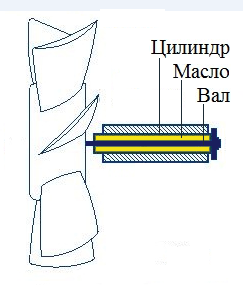
Узел подшипника скольжения состоит из вала (к которому прикреплена лопасть вентилятора), который вращается внутри неподвижного цилиндра. В этом случае цилиндр выполнен из пористого металла, пропитанного маслом. По мере того, как вал вращается, масло выталкивается из цилиндра, создавая пленку масла, по которой движется вал. Эта пленка масла предотвращает контакта металла об металл и тем самым устраняет трение и почти все шумы. Этот тип подшипникового узла подшипника показан на рисунке выше.
Узел подшипника скольжения состоит из вала, который вращается внутри неподвижного цилиндра.
В идеальном подшипниковом узле количество масла в подшипнике является правильным количеством и остается постоянным на протяжении всего срока службы вентилятора. Однако, если сборка не запечатана должным образом, часть масла может со временем высохнуть. Когда это произойдет, вращающийся вал войдет в непосредственный контакт с неподвижным цилиндром, который создает звук соскабливания или шлифования.
В дополнение к шуму, повышенное трение приведет к вращению вентилятора медленнее, что, в свою очередь, уменьшит поток воздуха. Если воздушный поток будет уменьшен, система будет работать более горячая, чем должна, что подвергает определенные компоненты риску сбоя. Пополнение запаса масла в узле подшипника скольжения изменит это условие.
Как смазать кулер блока питания и кулер системного блока.
Для начала откручиваем кулер в компьютера, отсоединяем провода идущие к кулеру, очищаем то пыли, и ложим его на стол, если этот кулер с блока питания или кулер с отвода теплого воздуха с системного блока, то аккуратно снимите стикер находящийся с противоположной стороны лопастей. Там должен быть уплотнительная резинка или пластикатовая крышка которую нужно открыть и с помощью шприца капнуть каплю масла. 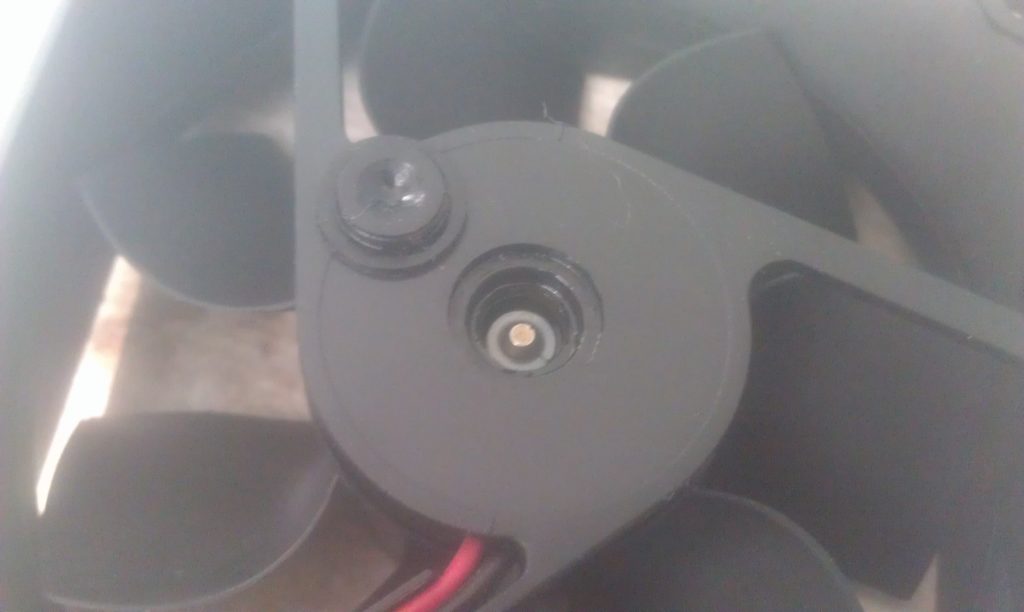
Затем пальцами прокрутить лопасти кулера, чтобы масло распределилась равномерно по всей поверхности. Далее закрываем уплотнительную резиновую заглушку, и клеим стикер, если стикер не приклеивается то заместо него клеим кусочек изолены.
Также существует неразборные кулера у них за стикером нет резинового уплотнителя там впаяна пластиковая вставка. Однако и такой тип кулера можно смазать но это более сложнее. Но у некоторых неразборных кулеров нет фиксировано шайбы поэтому крыльчатка может выйти с помощью незначительных усилий пальцами, пробуем отделить лопасти кулера от корпуса без сильных усилий если лопасти кулера отделились то смазываем вал маслом и вставляем его обратно если нет то читаем дальше. Для смазывания неразборного кулера нам понадобится дрель или пассатижи и сверло не слишком большого размера 2-4 мм. Высверливаем в центре отверстие, только будьте аккуратны, не переусердствуйте и не повредите вал и подшипники, убираем пластиковую стружку из отверстия затем капаем 1-2 капли масла в просверленное отверстие желательно с помощью шприца. После смазывания прокрутите лопасти кулера для равномерного распределения масла и закройте отверстие изолентой или чем-нибудь другим на ваш выбор, главное чтобы масло не выбежало обратно.
Советую не заливать масла по самые края так как лишние масло все равно вытечет.
Как смазать кулер видеокарты и процессора
Для смазывания кулера видеокарты нужно предварительно снять видеокарту на ней будет находится кулер с радиатором, желательно если вы давно не меняли термопасту снимать кулер вместе с радиатором и заодно поменять термопасту, читайте также как правильно наносить термопасту здесь. Под лопастями кулера будут находится в основном 3 болтика откручиваем их и отсоединяем кулер от радиатора но должен выйте без усилий.
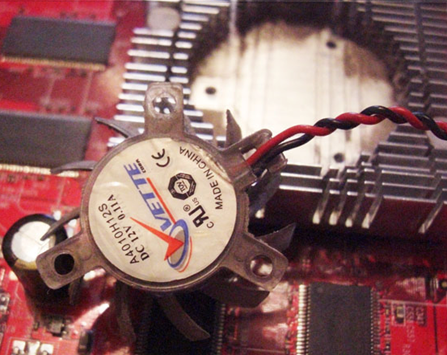
С обратной стороны крыльчатки есть стикер также отклеиваем и смотрим если там пластиковая или резиновая крышка то снимаем крышку и катаем каплю масло прокручиваем крыльчатку пальцами и собираем все в обратном порядке.
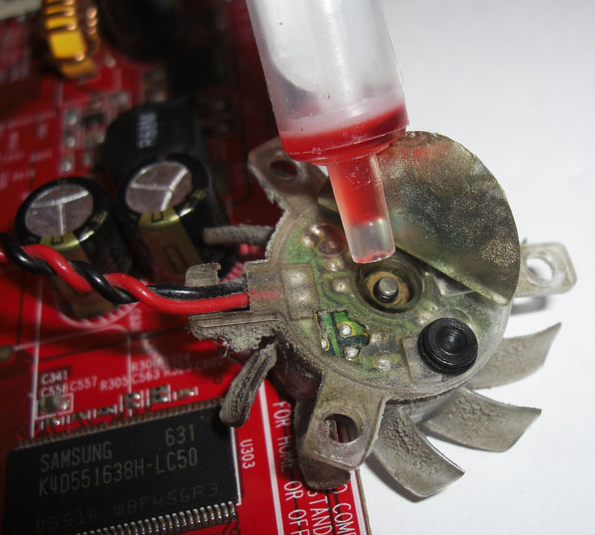
Если за стикером нет крышки то берем сверло от 2-4 мм, и дрель можно если дрели нет можно прокручивать сверло пассатижами или проковырять ножом если совсем нечего нет, убираем пластиковую стружку и капаем 1-2 капли масла и заклеиваем изолентой просверленное отверстие чтобы масло никуда не делось. 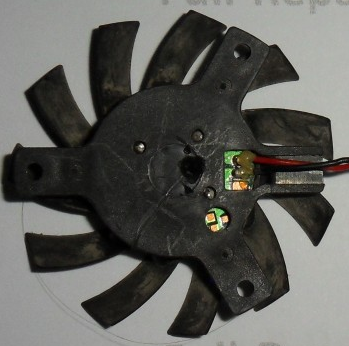
Далее собираем всё в обратном порядке.
С смазкой кулера процессора в основном практически все тоже самое только отличается крепления кулера к радиатору. Он может фиксироваться защелками или крепится болтиками. Также есть виды кулеров где вам не потребуется отсоединять кулер от радиатора чтобы смазать, на них кулер стоит сразу нужной нам стороной.
Если вы не совсем поняли как смазать кулер смотрите видео ниже там все показано наглядно.
Не работает вентилятор блока питания
Сегодняшняя тема достаточно проста: что делать, если не работает вентилятор блока питания компьютера? Прежде всего — ни в коем случае нельзя оставлять его в таком состоянии! Если не работает вентилятор (блока питания или процессора, видеокарты, других комплектующих) — надо обязательно сделать так, чтобы он снова заработал ��
Если в конструктиве устройства имеется вентилятор (система активного охлаждения), значит он там не просто так находится. А именно — она активно охлаждает радиаторы отвода тепла от горячих микросхем и комплектующих. В данном случае правило: "Работает — не трогай!" не годится.
Дело в том, что неработающий вентилятор блока питания (или любой другой комплектующей) может со временем привести к перегреву всего узла и, как следствие, — выходу его из строя. Также не забывайте о том, что срок службы электрических компонентов, долгое время работающих в режиме перегрева, резко сокращается. Это, в первую очередь, относится к электролитическим конденсаторам, расположенным в блоке питания компьютера.
Итак, сегодня мы с Вами рассмотрим две проблемы, которые решаются одинаково. Проблемы звучат следующим образом:
- Не крутится вентилятор блока питания
- Шумит вентилятор блока питания
Как мы говорили, решение здесь одно — извлечь блок питания, разобрать его и смазать вентилятор. Обычно к его останову приводит попадание в подшипник пыли или просто (со временем) выработка заводской смазки.
Давайте же приступим к процессу ремонта! Для начала нам надо будет снять боковую крышку системного блока:
Обратите внимание на расположение панели-заглушки материнской платы (обозначена прямоугольником). Это — та сторона системного блока, на которую крепится сама плата, значит — снимать нам нужно крышку с противоположной стороны.
Наверное, это не нужно так подробно объяснять, но я вспомнил телефонный разговор со своим знакомым, который по моим подсказкам пытался разобрать свой компьютер. Первый нюанс возник именно тогда, когда я на свою реплику о том, что надо снять боковую крышку услышал: "Снял, там — железная стенка!" ��
Продолжаем. Кладем наш системный блок на бок (так будет удобнее) и посмотрим на предстоящий фронт работ поближе:
Красным у нас здесь обозначены разъемы питания, идущие от блока к материнской плате и другим устройствам компьютера. Их все нам нужно будет отсоединить.
Обратите внимание: на разъемах, находящихся непосредственно на материнской плате есть специальные пластмассовые защелки, фиксирующие их положение в гнезде. Их надо отогнуть, прижав пальцем вверху, и потом извлечь разъем из платы.
Совет: для того чтобы легко отсоединить питание дисковода его разъем надо немного приподнять вверх.
После того, как мы отсоединили все кабели питания, нам нужно будет отвернуть четыре болта с тыльной стороны системного блока. Они показаны на фото ниже:
После этого можно уже вытащить блок питания из корпуса. Снизу он имеет еще четыре небольших винта, которыми крепится его защитная крышка:
Отвинчиваем и их. Поднимаем освободившуюся часть кожуха и наблюдаем под ней примерно такую картину:
Справа обозначен вентилятор блока питания, который не крутится. Что мы здесь еще видим? Сверху (зеленая) — управляющая плата преобразования переменного тока 200 V (из розетки) в постоянный 12, 5 и 3 Вольта (внутри компьютера). Чуть ниже слева — два алюминиевых радиатора системы охлаждения блока питания. Под ними — конденсаторы и дроссели системы защиты и стабилизации напряжения.
На этом этапе очень желательно продуть блок питания от пыли с помощью пылесоса (поставленного на выдув) или же — специального баллончика со сжатым воздухом.
Продолжаем. Теперь мы должны снять вентилятор блока питания. Поворачиваем его к себе стороной, на которой расположено гнездо питания и видим четыре крепежных шурупа.
Защитная решетка на блоке питания может сниматься, а может быть частью самого защитного кожуха. В нашем случае она выполнена в виде отдельного элемента. Выкрутив шурупы, мы достигли главного — добрались до неработающего вентилятора блока питания!
Берем его на ладонь (возможно на этом этапе по нему придется "пройтись" мягкой кисточкой для удаления скопившейся пыли с поверхности или воспользоваться ватой с одеколоном) и обращаем внимание на цветную круглую этикетку возле проводов. Ее можно видеть на фото выше в центре под защитной решеткой. Она, как Вы догадались, выполняет не просто эстетическую функцию.
Чтобы убедиться в этом — поддеваем ее край и отгибаем (не до конца) в сторону.
Под ней мы можем видеть "заглушку", выполненную либо из резины, либо — из пластмассы. Именно она и сам "стикер" (наклейка) служат препятствием на пути попадания пыли в подшипник вентилятора.
Если "заглушка" сделана из резины, то поддеть ее не составит труда, если же Вы столкнетесь с пластмассовой, то для ее извлечения придется воспользоваться чем-то тонким и прочным (идеально подойдет иголка).
И вот после этого нам понадобится то, что поможет нам в случае, когда не работает вентилятор блока питания. Это — обыкновенное машинное масло. В данном случае — масло для швейных машин, в народе называемое "веретенка". Его можно без проблем найти в хозяйственных магазинах.
Снимаем колпачок, срезаем часть пластмассы под ним и выдавливаем небольшое его количество на стопорное кольцо вентилятора системного блока, как показано на фото ниже.
Совет: покачайте вентилятор рукой (вперед-назад), давая маслу попасть внутрь подшипника. Добейтесь, таким образом, его плавного и беспрепятственного движения и вращения. Иногда при этом бывает нужно приложить определенное физическое усилие, но Вы постарайтесь. Вентилятор обязательно должен плавно двигаться вперед-назад на несколько миллиметров, это — залог его длительной работы без вмешательства в будущем.
Если машинное масло стечет внутрь вентилятора — добавьте еще немного. В идеале масла должно быть столько, чтобы оно слегка покрывало стопорное кольцо системы вращения.
После всех перечисленных выше манипуляций, нам остается только аккуратно собрать всю конструкцию в обратном порядке. Если наклейка (стикер) вдруг не будет приклеиваться обратно — удалите ее полностью и воспользуйтесь самоклеющейся (с одной стороны) плотной бумагой. Такие продаются в любом канцелярском магазине. Или, в крайнем случае, — скотчем.
Если ось вращения вентилятора очень сильно загрязнена и он никак не проворачивается, то нам придется снять саму крыльчатку (лопасти со стержнем-основой). Для этого нужно будет извлечь стопорное пластиковое кольцо (его хорошо видно на фото выше). Аккуратно подцепите его иголкой возле места разреза и выньте с помощью пинцета. Потом — потяните за центральную часть вентилятора с противоположной стороны и вытащите крыльчатку. Хорошо очистите от грязи обе плоскости и смажьте маслом стержень-основу. Аккуратно соберите конструкцию обратно, стараясь не сломать стопорное кольцо.
Также (при сильном загрязнении) весьма рекомендую закапать внутрь вентилятора некоторое количество растворителя «Калоша» или любого другого очищенного нефраса на бензиновой основе (например, «Уайт-спирит»). Состав растворит грязь, обезжирит и промоет подшипник. После этого нужно будет дать ему немного времени, чтобы испариться (высохнуть) или же, помочь ему сделать это с помощью обычного бытового фена.
Совет: растворитель из первоначальной емкости лучше залить в шприц с тонкой иглой (5 кубиков) и делать "инъекцию" вентилятору уже через него. Так будет значительно удобнее.
Все что я говорил выше по поводу не работающих вентиляторов и методов устранения этой неисправности, есть описание стандартного процесса, который мы применяем в нашем IT отделе на работе. Что называется, ремонт по быстрому! Там это нужно делать реально быстро и как можно с меньшими финансовыми затратами. Что — логично!
Если же Вы ремонтируете заклинивший вентилятор на своем домашнем компьютере или ноутбуке, то я бы советовал использовать вместо машинного масла такую замечательную вещь, как силиконовая смазка! Ее часто применяют для смазывания различных трущихся деталей внутри принтеров. Выглядит она примерно вот так:
По сравнению с маслом, обладает гораздо лучшими свойствами, и (что важно) смазанная деталь гораздо дольше не требует повторной обработки. То есть: смазали и надолго забыли! Подобного рода вещи обычно называют "консистентными смазками", так как они не теряют свою консистенцию независимо от температурных условий окружающей среды (не загустевают на холоде и не растекаются, когда жарко). Стоит силиконовая смазка, конечно, дороже чем масло, но мы же делаем это для себя, правда? ��
Как видите, если не работает вентилятор блока питания, (если вентилятор блока питания сильно шумит), то подобная неисправность достаточно легко устраняется в домашних условиях, без привлечения специалиста. Потому что, как и в большинстве случаев, здесь ничего сложного нет, просто нужно один раз сделать все самому, чего Вам и желаю !
Как правильно производить очистку и смазку вентилятора, можете посмотреть в видео ниже:
Почему перестал крутиться вентилятор в блоке питания
Внутренняя очистка компьютера, вентиляторов, замена термопасты 300 руб.
Перегрев блока питания является одной из причин неработоспособности компьютера, не доводите блок питания к перегрузке во избежание перегорания контактов в самом устройстве. При большей нагрузке есть вероятность, что компьютер в самые не подходящий момент выключиться и вы потеряете не сохраненные документы. Что бы избежать таких ситуаций вам необходимо следить за работой вентилятора и если какие-то неполадки возникнут, то немедленно устранить их. Следите за тем, чтобы ваш кулер всегда охлаждал блок питания, но, если такое упустить, и работа кулера на время прекратилось, возможно, что ваш блок питания просто на просто сгорит и больше компьютер включить будет не возможным.

Почему перестал крутиться вентилятор в блоке питания
Вентилятор в блоке питания служит для охлаждения элементов, находящихся в самом корпусе устройства и если дать элементам нагреться, то они могут потерять свою работоспособность. Также у компонентов на плате БП есть свой ресурс, по истечению срока работы компонентов при включении компьютера вы можете просто не услышать работу системы охлаждения. Это может произойти из-за выхода из строя системы охлаждения кулера, а такое произойти может по нескольким причинам.
К основным причинам выхода из строя системы охлаждения, это загрязнение пылью и механические поломки, а также возможно, что перегнулся или вышел из строя провод питания.
Причины выходи из строя системы охлаждения блока питания
1. Распространенной причиной выхода из строя вентилятора блока питания является загрязнение. ВО время работы системы, в компьютер очень много входит воздуха с пылью или шерсти. Наиболее простой и эффективный способ устранения пыли – это пылесос. Приложите трубку к отверстию блока питания и тем самым очистите большую часть загрязнений. Если не производить чистку вентилятора, то накопленная пыль будет препятствовать вращению кулера.
2. Несмотря на установленные фильтры в корпусе вашего системного блока, даже в мелкие отверстия может попасть предмет, на пример скрепка, кусочек пластмассы, монета или винт. При попадании на крутящий вентилятор может создать очень сильную поломку.
Смазка системы охлаждения
Кулер, как и любой другой механизм имеет срок службы и требует смазывание подшипников. Без смазки подшипники во время работы кулера нагреваются и перестают вращать кулер с нужной скоростью. Для того что бы такие поломки у вас не приходили, иногда смазывайте механизм кулера.
Механическое повреждение
Механическая поломка возникает из-за попадания предмета в лопасти вентилятора, в момент этого могут отколоться лопасти, а также выйти из строя мотор. Любой материал со временем изнашивается, при нагрузках меняет свою форму и ломается. По этому со временем на любом вентиляторе могут образовываться трещины или искривление лопастей. В таких случаях требуется только замена старого вентилятора на новый.
Чистка блока питания компьютера нашими специалистами.

Также если у вас возникнут какие либо трудности по чистке блока питания компьютера, то наши мастера с удовольствием приедут и помогут вам установить и настроить почтовый клиент.