Удаление пакетов драйверов Рутокен в deb-based ОС Linux
Для удаления драйверов Рутокен в ОС Linux необходимо удалить определенные пакеты.
Список необходимых устанавливаемых пакетов для корректной работы носителей рутокен указаны на нашем официальном сайте в разделе Драйверы для *nix.
Для удаления пакетов необходимо выполнить команды в Терминале.
Для rpm-based систем необходимо вызвать команду:
Для alt-linux:
Для deb-based систем:
Пример выполнения команды удаления пакета:
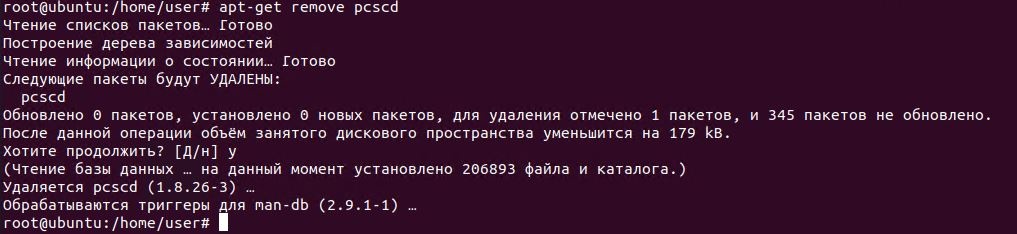
Проверить уже установленный пакет или его правильное название можно командой:
Как удалить Рутокен Коннект с компьютера: подробная инструкция
Если вы больше не используете Рутокен Коннект и хотите удалить его с компьютера, следуйте этим простым шагам:
Шаг 1: Отключите Рутокен Коннект от компьютера
Перед тем как начать процесс удаления, убедитесь, что Рутокен Коннект отключен от компьютера.
Шаг 2: Запустите менеджер устройств
Нажмите клавиши «Win+R», введите «devmgmt. msc» и нажмите «Enter». Откроется менеджер устройств.
Шаг 3: Найдите Рутокен Коннект
Раскройте категорию «Универсальные последовательные шина USB» и найдите Рутокен Коннект.
Шаг 4: Удалите Рутокен Коннект
Выделите Рутокен Коннект и нажмите правой кнопкой мыши. В контекстном меню выберите «Удалить устройство».
Шаг 5: Перезагрузите компьютер
Перезагрузите компьютер, чтобы завершить процесс удаления.
Полезный совет: Перед удалением Рутокен Коннект стоит проверить, что у вас есть все необходимые драйвера и программное обеспечение для работы с другими электронными ключами и устройствами.
Кроме того, вы можете использовать специальные программы для удаления программ, если не хотите удалять Рутокен Коннект вручную. Такие программы, как CCleaner, Revo Uninstaller и Geek Uninstaller, могут помочь вам удалить программное обеспечение полностью и без остатков.
Как удалить Рутокен Коннект
Рутокен Коннект – это программное обеспечение, которое позволяет работать с электронной цифровой подписью и защищенным хранилищем ключей на персональном компьютере. Однако, возникают ситуации, когда пользователю может потребоваться удалить Рутокен Коннект с компьютера, например, для обновления программы или из-за перехода на другое решение для работы с электронной подписью.
Чтобы безопасно удалить Рутокен Коннект, следует следовать простым инструкциям. Во-первых, перед удалением программы рекомендуется сохранить важные данные и ключи, которые хранятся в приложении. Это может быть ключевая информация, которая используется для подписания электронных документов или доступа к защищенным ресурсам.
Во-вторых, перед удалением приложения необходимо закрыть все программные процессы, связанные с Рутокен Коннект. Для этого можно воспользоваться диспетчером задач в операционной системе. Выберите процессы, относящиеся к Рутокен Коннект, и завершите их работу.
И наконец, удалите само ПО. Для этого перейдите в раздел «Установка и удаление программ» в настройках операционной системы и найдите Рутокен Коннект в списке установленных программ. Выберите его и нажмите на кнопку «Удалить». После успешного удаления, рекомендуется перезагрузить компьютер.
Теперь вы знаете, как безопасно удалить Рутокен Коннект с компьютера. Этот процесс несложен, но требует некоторых предосторожностей, чтобы не потерять важную информацию. Следуйте приведенной инструкции и безопасно удаляйте программное обеспечение, когда это необходимо.
Безопасность данных важна для всех
Безопасность данных — это одна из важнейших задач в наше время. С каждым днем количество информации, которую мы храним на электронных устройствах, только увеличивается, и становится все важнее уметь защищать ее от несанкционированного доступа.
Каждый из нас сталкивался с ситуацией, когда личные данные или коммерческая информация попадали в руки злоумышленников. В таких случаях последствия могут быть катастрофическими: утечка персональных данных, угон финансовых средств, взлом электронных систем и сетей.
Поэтому важно соблюдать меры по обеспечению безопасности данных. Прежде всего, необходимо использовать надежные пароли для доступа к компьютеру, программам, сайтам и другим ресурсам. Пароли должны быть уникальными, сложными и регулярно обновляться.
Нельзя также забывать о вирусной защите компьютера. Установите надежную антивирусную программу и проводите регулярные сканирования системы. Также стоит обновлять все установленные программы и операционные системы, чтобы устранить уязвимости, которыми могут воспользоваться хакеры.
Если у вас есть ценные данные, сохраняйте их в надежных хранилищах данных, которые обеспечивают шифрование информации и множество уровней защиты.
Кроме того, имейте в виду, что безопасность данных включает не только защиту от внешних угроз, но и предотвращение утраты данных в случае сбоя или повреждения жесткого диска. Регулярное резервное копирование данных позволяет сделать их восстановление в случае непредвиденных ситуаций.
Необходимо также быть внимательными при обращении с персональными данными других людей. Не передавайте никому данные без достаточной уверенности в их надежности и используйте только защищенные каналы связи при передаче конфиденциальной информации.
Все эти меры обеспечат надежную защиту ваших данных и помогут избежать возможных негативных последствий. Запомните, безопасность данных — это ваша личная ответственность, которую нельзя игнорировать.
Рутокен Коннект и его удаление
Рутокен Коннект — это программное обеспечение, которое обеспечивает работу устройств Рутокен с компьютером. Оно позволяет использовать Рутокен для аутентификации и подписи документов, а также для защиты информации с помощью шифрования.
Удаление Рутокен Коннект может потребоваться, если вы больше не пользуетесь этим программным обеспечением или если возникли проблемы с его работой. Чтобы удалить Рутокен Коннект с компьютера, следуйте инструкциям ниже:
- Закройте все запущенные программы и приложения на компьютере.
- Откройте меню «Пуск» и выберите «Панель управления».
- В панели управления выберите «Программы» или «Удалить программу».
- Найдите в списке установленных программ Рутокен Коннект.
- Щелкните правой кнопкой мыши на нем и выберите «Удалить» или «Изменить/Удалить».
- Следуйте инструкциям на экране, чтобы завершить процесс удаления.
После завершения процесса удаления Рутокен Коннект, рекомендуется перезагрузить компьютер, чтобы убедиться, что все изменения вступили в силу. Если у вас возникли проблемы во время удаления Рутокен Коннект или если вы хотите очистить систему от остатков программы, вы также можете воспользоваться специальной программой для удаления программного обеспечения или обратиться за помощью к специалисту.
И помните, перед удалением Рутокен Коннект убедитесь, что у вас есть альтернативные способы обеспечения безопасности и аутентификации, если вы пользуетесь Рутокеном для этих целей.
Шаг 1: Проверьте наличие Рутокен Коннект на компьютере
Перед удалением Рутокен Коннект с компьютера необходимо убедиться, что он действительно установлен на вашем устройстве. Следуйте инструкциям ниже, чтобы проверить наличие Рутокен Коннект:
- Откройте список установленных программ на вашем компьютере. Для этого нажмите на клавиатуре комбинацию клавиш «Win + R», введите команду «appwiz.cpl» и нажмите «ОК».
- Появится окно «Программы и компоненты», в котором перечислены все установленные программы на вашем компьютере.
- Прокрутите список программ вниз и найдите в нем программу с названием «Рутокен Коннект».
Если вы обнаружили Рутокен Коннект в списке установленных программ, значит он присутствует на вашем компьютере и вы готовы перейти к следующему шагу для его удаления.
Если вы не обнаружили Рутокен Коннект в списке установленных программ, значит он не установлен на вашем компьютере и вам не требуется его удаление.
Как узнать, установлен ли Рутокен Коннект?
Для того чтобы узнать, установлен ли Рутокен Коннект на вашем компьютере, нужно выполнить следующие шаги:
- Откройте «Панель управления». В зависимости от версии Windows, способ открытия может немного отличаться. Обычно панель управления можно найти в меню «Пуск» или в поисковой строке Windows.
- Выберите раздел «Программы» или «Программы и компоненты». Иногда он может называться по-другому в зависимости от версии Windows.
- Посмотрите список установленных программ. Прокрутите список программ в поисках «Рутокен Коннект». Обратите внимание, что название программы может немного отличаться. Вероятно, оно будет содержать слово «Рутокен» или «Коннект».
- Если вы нашли «Рутокен Коннект» в списке программ, это означает, что программа установлена на вашем компьютере.
- Если вы не нашли «Рутокен Коннект» в списке программ, это означает, что программа не установлена на вашем компьютере. В таком случае, вам необходимо скачать и установить Рутокен Коннект с официального сайта разработчика.
Теперь вы знаете, как проверить, установлен ли Рутокен Коннект на вашем компьютере. Пользуйтесь сервисом безопасно!
Шаг 2: Закройте все программы и процессы, связанные с Рутокен Коннект
Для успешного удаления Рутокен Коннект с компьютера необходимо закрыть все программы и процессы, связанные с данной программой. В этом разделе мы рассмотрим, как правильно закрыть программы и процессы, связанные с Рутокен Коннект.
- Перейдите в панель управления вашего компьютера.
- Выберите «Программы и компоненты» или «Установка и удаление программ».
- В списке установленных программ найдите «Рутокен Коннект».
- Выделите программу и нажмите кнопку «Удалить» или «Изменить/Удалить».
- Подтвердите удаление программы, следуя указаниям на экране.
После завершения процесса удаления программы, убедитесь, что все процессы, связанные с Рутокен Коннект, были полностью завершены. Для этого выполните следующие действия:
- Откройте диспетчер задач, нажав комбинацию клавиш Ctrl + Shift + Esc.
- Перейдите на вкладку «Процессы».
- Найдите процессы, связанные с Рутокен Коннект (обычно это rutoken.exe или something.exe).
- Выделите процессы и нажмите кнопку «Завершить процесс» или «End Process».
После завершения всех процессов, связанных с Рутокен Коннект, вы можете быть уверены, что программа полностью выключена и готова к удалению.
Как найти и остановить все программы, связанные с Рутокен Коннект?
Прежде чем удалить Рутокен Коннект с вашего компьютера, важно убедиться, что все его компоненты и связанные программы полностью остановлены. Это поможет предотвратить возможные проблемы или конфликты при удалении.
Вот несколько шагов, которые помогут вам найти и остановить все программы, связанные с Рутокен Коннект:
- Перейдите в диспетчер задач, нажав сочетание клавиш Ctrl + Shift + Esc. Диспетчер задач позволяет увидеть все запущенные процессы на вашем компьютере.
- В разделе «Процессы» найдите процессы с именами, связанными с Рутокен Коннект. Обратите внимание на процессы с именем «rknagent.exe», «rknnotify.exe» или подобными.
- Щелкните правой кнопкой мыши на каждом процессе и выберите опцию «Завершить процесс». При необходимости подтвердите действие.
После выполнения этих шагов и завершения всех связанных процессов, вы можете быть уверены, что Рутокен Коннект и связанные программы полностью остановлены.
Обратите внимание, что после остановки процессов Рутокен Коннект может быть недоступен или несостоятельным, пока он не будет запущен или переустановлен снова. Удаление программы без предварительной остановки может вызвать конфликты или ошибки при удалении.
Шаг 3: Удалите Рутокен Коннект с компьютера
Чтобы безопасно удалить Рутокен Коннект с компьютера, выполните следующие действия:
- Закройте все открытые программы на компьютере.
- Откройте меню «Пуск» и выберите «Панель управления».
- В панели управления найдите раздел «Программы» и выберите «Удаление программ».
- В списке установленных программ найдите Рутокен Коннект и выделите его.
- Нажмите кнопку «Удалить» или «Изменить/Удалить», чтобы начать процесс удаления.
- Подтвердите свои действия в появившемся окне деинсталлятора.
- Дождитесь окончания процесса удаления. Это может занять некоторое время.
После завершения удаления Рутокен Коннект с компьютера рекомендуется перезагрузить систему для полной очистки.
Как удалить Рутокен Коннект с помощью стандартных инструментов операционной системы?
Для удаления программы Рутокен Коннект с компьютера можно использовать стандартные инструменты операционной системы. В зависимости от того, какая операционная система установлена на вашем компьютере, будут отличаться шаги удаления программы.
- Windows:
- Откройте меню «Пуск» и выберите «Панель управления».
- В Панели управления найдите раздел «Программы» или «Установка и удаление программ» и откройте его.
- В списке программ найдите Рутокен Коннект и щелкните по нему правой кнопкой мыши.
- Выберите опцию «Удалить» или «Изменить/Удалить».
- Дождитесь завершения процесса удаления и перезагрузите компьютер, если система запросит это.
- macOS:
- Откройте папку «Программы» в Finder.
- Найдите Рутокен Коннект в списке установленных программ.
- Перетащите иконку Рутокен Коннект в корзину на панели Dock.
- Щелкните правой кнопкой мыши на корзине и выберите опцию «Очистить корзину».
- Linux:
- Откройте Терминал.
- Введите команду «sudo apt-get remove rutoken-connect» и нажмите Enter.
- Дождитесь завершения процесса удаления.
После выполнения этих шагов программа Рутокен Коннект должна быть полностью удалена с вашего компьютера.
Как удалить Рутокен Коннект вручную?
Если вам необходимо удалить Рутокен Коннект с вашего компьютера, вы можете выполнить следующие шаги:
- Перейдите в меню «Пуск» и выберите «Настройки».
- В открывшемся окне выберите «Система».
- В разделе «Приложения и функции» найдите Рутокен Коннект в списке установленных приложений.
- Выберите Рутокен Коннект и нажмите кнопку «Удалить».
- Подтвердите удаление Рутокен Коннект, следуя инструкциям на экране.
После завершения процесса удаления Рутокен Коннект, рекомендуется перезагрузить компьютер, чтобы убедиться, что все связанные файлы и процессы были полностью удалены.
Как удалить рутокен коннект
Рутокен Коннект — это программное обеспечение, которое предоставляет доступ к электронной цифровой подписи. Оно широко используется для подписания документов и действий, требующих высокого уровня безопасности. Но что делать, если вы больше не нуждаетесь в Рутокен Коннект? В этой статье мы расскажем о том, как удалить программу с вашего компьютера.
Шаг 1: Остановка Рутокен Коннект
Прежде чем удалить программу, вам необходимо закрыть все процессы Рутокен Коннект. Нажмите комбинацию клавиш Ctrl+Shift+Esc, чтобы открыть диспетчер задач. Во вкладке «Процессы» найдите Рутокен Коннект и щелкните правой кнопкой мыши по процессу. Выберите «Завершить задачу».
Шаг 2: Удаление программы
Следующий шаг — это удаление самой программы. На рабочем столе найдите ярлык Рутокен Коннект и щелкните правой кнопкой мыши по нему. В контекстном меню выберите «Удалить». Появится окно с предупреждением о том, что это действие приведет к удалению всех файлов и настроек программы. Убедитесь, что вам необходимо удалить Рутокен Коннект и подтвердите удаление.
Шаг 3: Очистка системы
После удаления программы рекомендуется очистить систему от всех остатков и следов Рутокен Коннект. Это можно сделать с помощью программ для очистки реестра и удаления временных файлов. Такие программы помогут освободить дополнительное место на диске и ускорить работу компьютера.
Обратите внимание, что перед удалением Рутокен Коннект рекомендуется сделать резервную копию всех важных данных, связанных с программой. Это позволит избежать потери информации в случае непредвиденных ситуаций.
Итак, теперь вы знаете, как удалить Рутокен Коннект с вашего компьютера. Следуйте этой пошаговой инструкции, чтобы безопасно и правильно удалить программу. Если после удаления возникнут проблемы, вы всегда сможете обратиться к службе поддержки или поискать ответы на официальном сайте Рутокен Коннект.
Шаг 1: Изучение инструкции
Перед тем, как начать удалять Рутокен Коннект, важно внимательно изучить инструкцию, чтобы выполнить все действия правильно и без ошибок.
В инструкции должна содержаться информация о необходимых шагах для полного удаления программы с компьютера. Обычно она включает в себя следующие этапы:
- Закрытие всех запущенных приложений и программ.
- Отключение Рутокен Коннект от компьютера.
- Переход к панели управления операционной системы.
- Нахождение и выбор программы Рутокен Коннект в списке установленных программ.
- Запуск процедуры удаления программы.
- Подтверждение удаления и ожидание завершения процесса.
Важно проверить, что в инструкции указаны все необходимые действия для полного удаления программы. Отсутствие какого-либо шага или неправильная последовательность действий может привести к неудачному удалению или оставшимся на компьютере файлам и настройкам Рутокен Коннект.
Также инструкция может содержать дополнительные рекомендации, например, отключение антивирусного программного обеспечения или проведение дополнительной проверки после удаления программы. Эти рекомендации следует также учесть и выполнить их в соответствии с инструкцией.
Невыполнение или неправильное выполнение любого шага инструкции может повлечь за собой проблемы при удалении Рутокен Коннект, поэтому важно быть внимательным и следовать инструкции точно.
Шаг 2: Закрытие приложений
Прежде чем переходить к удалению Рутокен Коннект, необходимо закрыть все приложения, которые могут использовать эту программу. Это поможет избежать ошибок и проблем при удалении.
Шаги:
- Нажмите правой кнопкой мыши на панели задач, расположенной в нижней части экрана.
- В появившемся контекстном меню выберите пункт «Диспетчер задач».
- Откроется окно «Диспетчер задач», в котором отображается список запущенных приложений.
- Прокрутите список приложений и найдите Рутокен Коннект. Если вы не знаете точное название программы, обратите внимание на раздел «Имя изображения», где указано полное имя исполняемого файла.
- Выделите Рутокен Коннект и нажмите кнопку «Завершить задачу» (находится в нижней части окна).
- Если отображается предупреждение о возможной потере данных, подтвердите завершение задачи.
После завершения приложения Рутокен Коннект можно приступать к следующему шагу — удалению программы.
Шаг 3: Удаление программы
Для удаления программы Рутокен Коннект с компьютера, выполните следующие инструкции:
- Откройте меню «Пуск» и выберите «Панель управления».
- В панели управления найдите раздел «Программы» и выберите «Удалить программу».
- Дождитесь загрузки списка установленных программ и найдите в нем программу «Рутокен Коннект».
- Выделите программу и нажмите кнопку «Удалить».
- Подтвердите удаление программы, следуя инструкциям на экране.
После завершения процесса удаления, Рутокен Коннект будет полностью удален с вашего компьютера.
Шаг 4: Очистка реестра
После удаления программы Рутокен Коннект, в системе могут остаться следы ее работы, которые хранятся в реестре операционной системы Windows. Чтобы полностью удалить все связанные с Рутокен Коннект записи из реестра, выполните следующие действия:
- Нажмите комбинацию клавиш Win + R, чтобы открыть окно «Выполнить».
- Введите команду regedit и нажмите клавишу Enter, чтобы открыть реестр.
- В редакторе реестра перейдите к следующему пути: HKEY_LOCAL_MACHINE\SOFTWARE.
- Найдите ветку, называющуюся Rutoken. Если она присутствует, щелкните правой кнопкой мыши на этой ветке и выберите Удалить.
- Перейдите к следующему пути: HKEY_CURRENT_USER\SOFTWARE.
- Опять же, найдите и удалите ветку Rutoken, если она есть.
После удаления этих ключей из реестра Рутокен Коннект будет полностью удален из вашей системы. Однако, будьте осторожны при работе с реестром, поскольку неправильные изменения могут привести к нежелательным последствиям для операционной системы Windows.
Шаг 5: Удаление файлов и папок
Когда вы удаляете программу Рутокен Коннект, важно также удалить все связанные файлы и папки, чтобы полностью очистить систему от рутированных компонентов. В этом разделе представлены инструкции по удалению этих файлов и папок.
Внимание: Удаление файлов и папок может повлечь за собой потерю данных. Убедитесь, что вы служебник и имеете все необходимые связанные файлы и папки перед началом процесса удаления.
- Откройте проводник и найдите папку, в которой установлена программа Рутокен Коннект.
- Щелкните правой кнопкой мыши на папке Рутокен Коннект и выберите «Удалить».
- Подтвердите удаление папки Рутокен Коннект.
Дополнительно, вы можете удалить все оставшиеся файлы и папки, связанные с Рутокен Коннект, вручную. Для этого выполните следующие шаги:
- Откройте проводник и перейдите в папку «Program Files» на системном диске (обычно это диск С).
- Найдите папку «Рутокен Коннект» и удалите ее.
- Откройте проводник и перейдите в папку «AppData» на системном диске (обычно это диск С).
- Найдите папку «Рутокен Коннект» и удалите ее.
После завершения этих шагов, все файлы и папки, связанные с программой Рутокен Коннект, должны быть полностью удалены с вашей системы.
Шаг 6: Перезагрузка компьютера
После удаления программы Рутокен Коннект рекомендуется перезагрузить компьютер. Это нужно для того, чтобы все изменения в системе вступили в силу и компьютер был полностью очищен от следов программы.
Чтобы перезагрузить компьютер, следуйте этим инструкциям:
- Закройте все открытые программы.
- Нажмите на кнопку «Пуск» в левом нижнем углу экрана.
- В появившемся меню выберите пункт «Выключение» или «Перезагрузка».
- Подтвердите выбор, если система запросит подтверждение.
- Дождитесь, пока компьютер полностью выключится.
- Нажмите на кнопку питания, чтобы снова включить компьютер.
После перезагрузки компьютера можно быть уверенным, что Рутокен Коннект полностью удален.
Шаг 7: Проверка удаления
После выполнения всех предыдущих шагов вы можете проверить успешность удаления Рутокен Коннект, следуя инструкциям ниже:
- Проверьте наличие програмы Рутокен Коннект в списке установленных программ на вашем компьютере. Для этого откройте меню «Пуск» и перейдите в раздел «Настройки» или «Управление компьютером». Затем выберите «Список установленных программ» или «Установка и удаление программ».
- Если програма Рутокен Коннект все еще присутствует в списке установленных программ, выделите ее и нажмите кнопку «Удалить» или «Деинсталлировать».
- Дождитесь завершения процесса удаления. Это может занять несколько минут.
- Перезагрузите компьютер.
- После перезагрузки проверьте, не запускается ли програма Рутокен Коннект автоматически при старте операционной системы. Если програма запускается, выполните дополнительные шаги, чтобы полностью удалить ее.
- Откройте проводник и проверьте, что папки и файлы, связанные с Рутокен Коннект, удалены.
- Если после выполнения всех указанных действий Рутокен Коннект не найден на вашем компьютере, это означает, что програма успешно удалена.
Поздравляем, вы успешно проверили удаление Рутокен Коннект! Теперь ваш компьютер полностью лишен этой программы.