Как приручить жесткий диск в ноутбуке и не дать парковаться за 8 секунд простоя
Итак, вы приобрели новый ноутбук, начинаете его настраивать, устанавливаете операционную систему, весь нужный софт, игрушки. Ничто не предвещает беды. И вот, наконец со всем разобравшись, можно расслабиться и почитать интересную статью в интернете. Но что-то нарушает ваш покой. Странные щелчки доносятся из недр устройства…
Начав прислушиваться, вы периодически улавливаете звук электродвигателя, такой, как у разгоняющегося электромобиля. Может быть оставить все как есть и не трогать, наверное это предусмотрено производителем? Эту прекрасную мысль, полезную во многих других ситуациях, полностью отобьет запуск любой игры или фильма. Периодическое зависание изображения на 2-3 секунды станет вашей головной болью и кошмаром на несколько ближайших дней.
В очередной такой «зависон» вы обратите внимание, что ему будет предшествовать щелчок, а в момент зависания услышите тот самый звук электродвигателя. И, немного разбираясь в компьютерном железе, вы зайдете в google с вопросом: «Жесткий диск не дает жить, что делать».
Все дело в APM (Advanced Power Management)
Если серьезно, проблема далеко не нова, но даже недавно я видел на хабре комментарии, где люди просили помощь по данному вопросу. Здесь речь идет о дисках WD и реализации функции APM в них, но думаю у других производителей будет та же причина. При беглом поиске google нам любезно предлагает утилиту wdidle3. Проблема лишь в том, что это DOS программа требующая создания загрузочной флешки. И, например, для моего диска она не помогла.
Решение, которое я предлагаю особенно полезно, если у вас в качестве основного накопителя установлен SSD, а HDD используется в качестве доп. накопителя. В обычном режиме он будет использовать свое стандартное поведение и отключаться через 8 секунд бездействия, не беспокоя вас своим шумом и не потребляя заряд батареи. При желании сыграть в игру или поработать с жесткого диска, вы нажимаете одну кнопку и он не паркуется заложенное в энергоплане Windows время (20 минут по дефолту). Утилита wdidle не даст вам такого выбора.
Используем HDDScan
Собственно к делу. Программа которую мы будем использовать называется HDDScan. Причем версии старше 3.2 у меня работали не совсем корректно, поэтому рекомендую остановиться на ней.
Скачиваем эту портабельную программу и распаковываем в удобное для нас место. Запускаем, и если дисков больше одного, слева выбираем наш HDD. Далее нажимаем «большую синюю кнопку» по центру и выбираем пункт «Build Command Line».
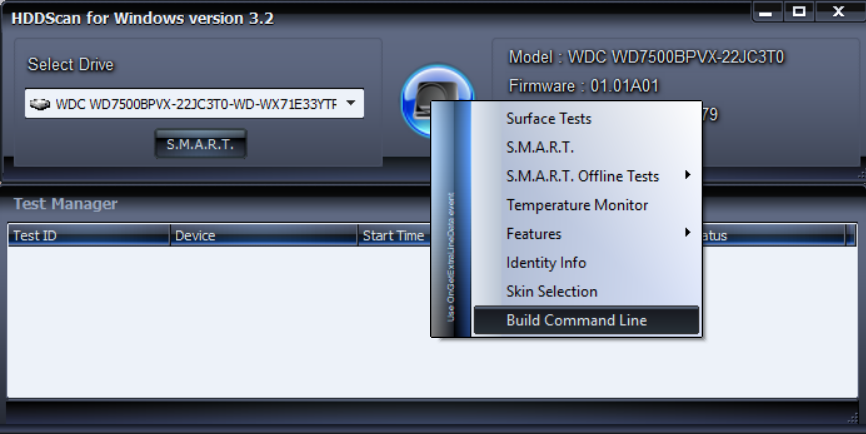
В открывшемся окне проделываем следующую процедуру: напротив раздела «Advanced Power Managment» выбираем Disable, нажимаем Save, и сохраняем bat-файл. Назовем его, к примеру, «Disable_HDD_APM.bat». Аналогично выбираем Enable и сохраняем еще один батник.
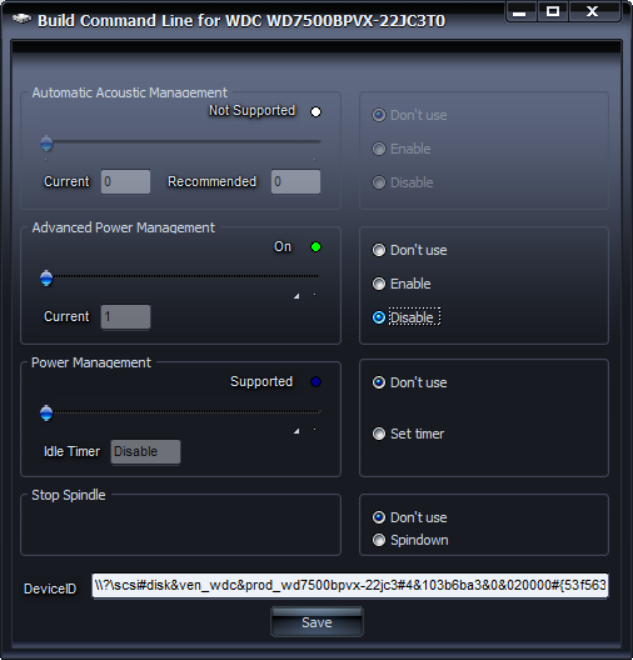
В результате у нас появляются два bat-файла примерно одинакового содержания:
На этом можно было бы и закончить, эти файлы позволяют отключать функцию APM передавая контроль над временем парковки Windows, и соответственно, включить для возврата исходного поведения. Но, во первых это не очень красиво и удобно, во вторых будет вызываться запрос UAC при запуске bat-файла. Для преодоления этих неудобств предлагаю воспользоваться Планировщиком Windows.
Обходим UAC
Запускаем (если что, вводим в пуске «планировщик» чтобы его найти), и создаем задачу.
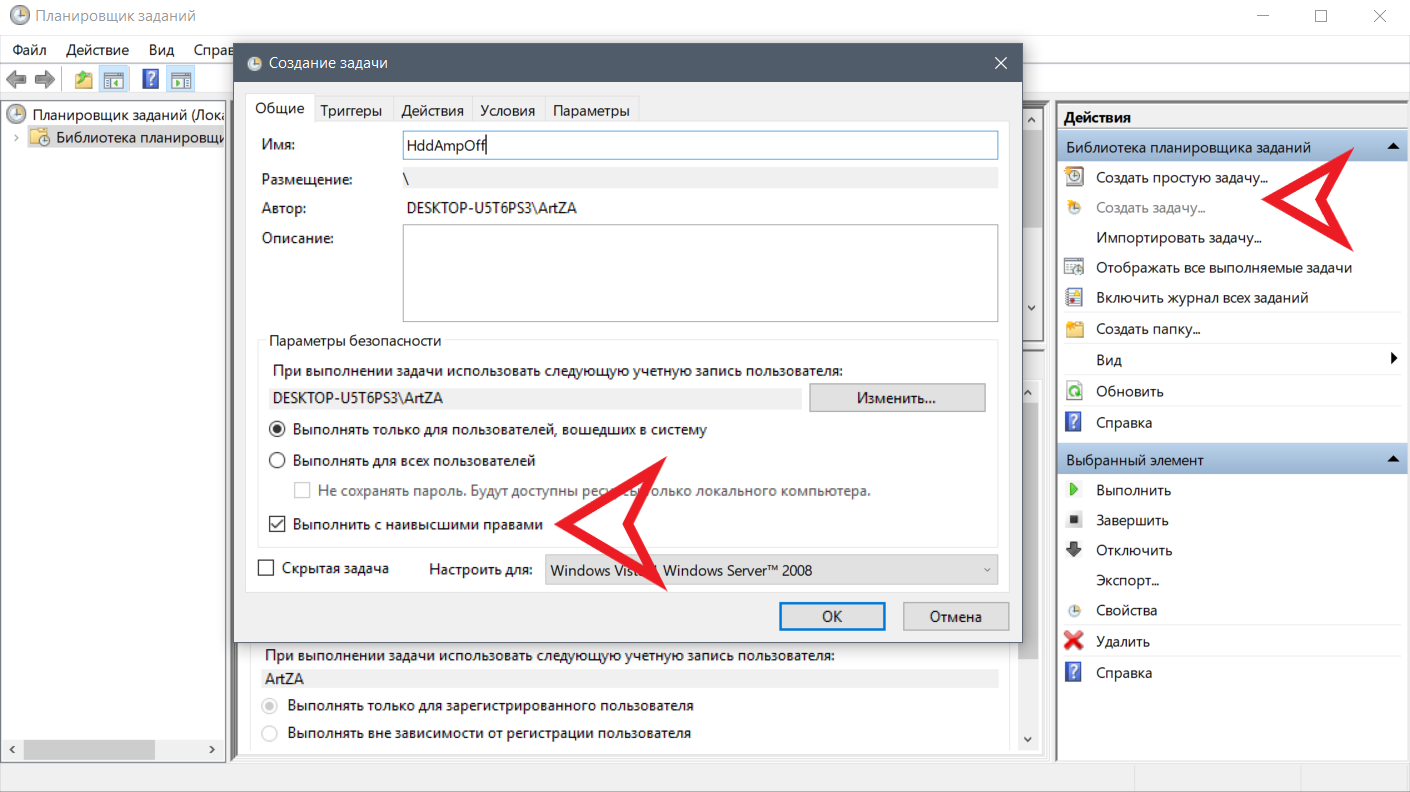
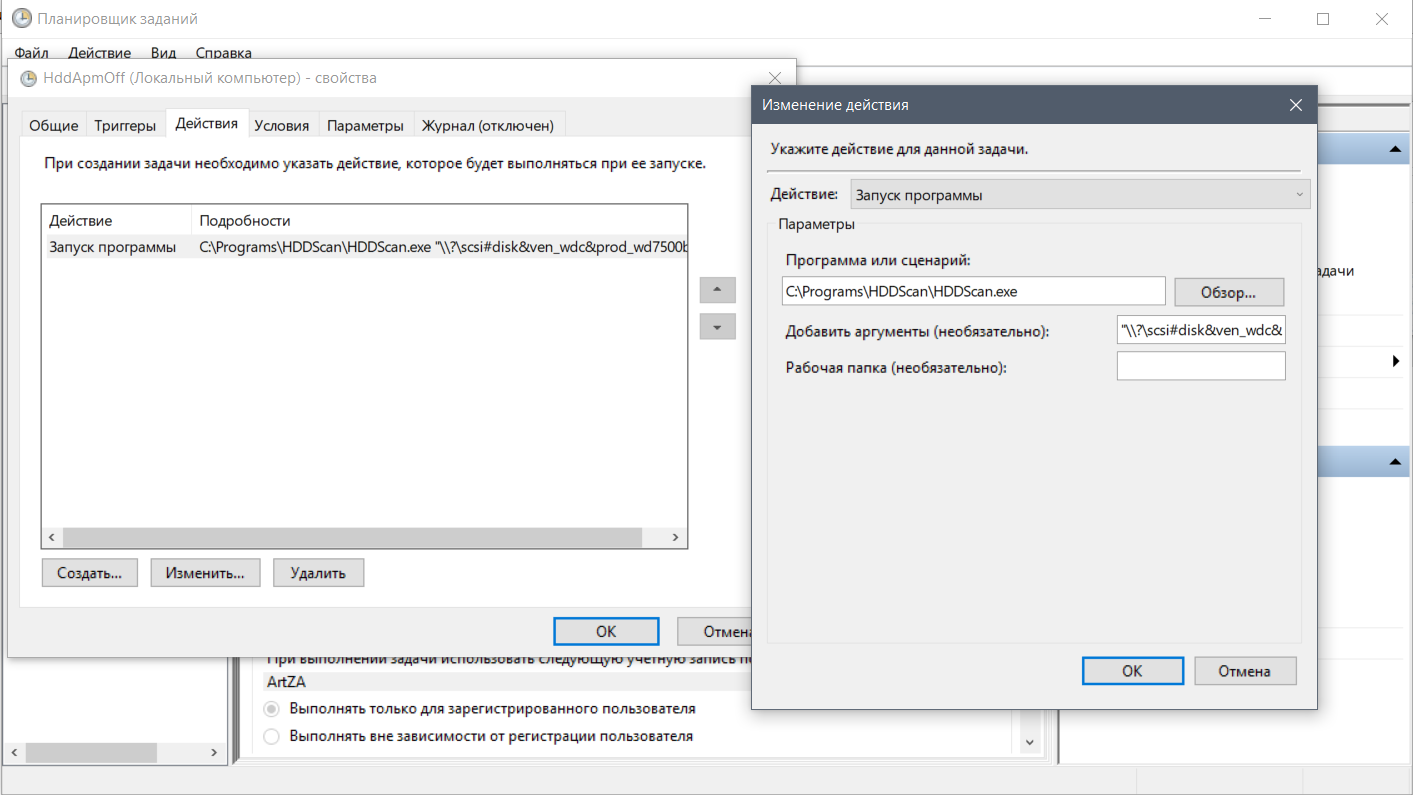
Для начала отключение APM. Даем осмысленное имя, и главное не забываем выставить выполнение с наивысшими правами. Переходим на вкладку Действия, нажимаем Создать. Здесь указываем путь к нашей программе HDDScan, а в «добавить аргументы», все что идет в батнике после пути к программе. К примеру:
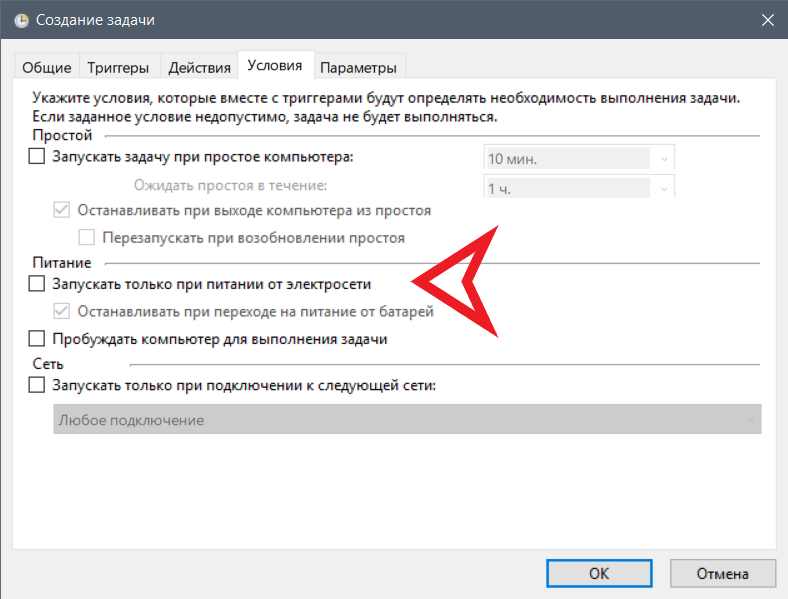
И довершающий шаг, на вкладке Условия убираем галочку напротив «Запускать только при питании от электросети». Теперь OK.
Фух, создаем вторую задачу, и заполняем аналогично для включения APM (только используем аргумент из второго батника). В результате у нас в планировщике должно стать на две задачи больше, запоминаем их имена. Bat-файлы нам больше не понадобятся, можно будет от них избавиться. Последний этап наших изысканий это создание ярлыков на задачи планировщика.
Делаем красиво
Тут все просто, в укромном месте ПКМ -> Создать -> Ярлык. На предложение пути, вводим следующее:
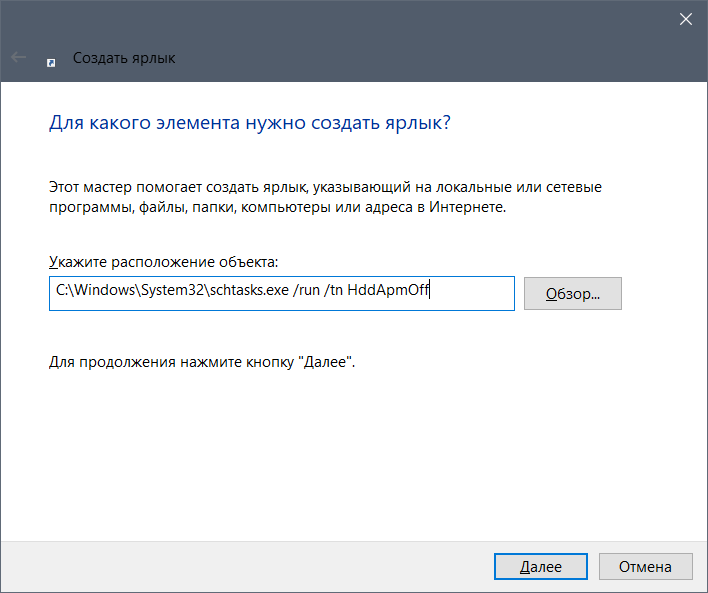
Создаем ярлык сначала для одной, потом для второй задачи. Получаем два ярлычка, которые кладем в надежное место, и, например, кидаем на панель задач. Для красоты можно применить к ним соответствующие иконки.
Advanced power management ssd как отключить
Щелкните вкладку «Диспетчер устройств», разверните элемент «Системные устройства» в списке устройств и дважды щелкните «Расширенное управление питанием». Перейдите на вкладку "Настройки" и установите или снимите флажок "Включить поддержку управления питанием", чтобы включить или отключить функции APM.
Как отключить APM Windows 10?
Нажмите "Изменить настройки плана".'для схемы управления питанием, на которой вы хотите отключить управление питанием. На следующем экране нажмите «Изменить дополнительные параметры питания». В открывшемся окне вам нужно будет выполнить несколько различных настроек, чтобы отключить управление питанием для устройств.
Что такое APM на SSD?
APM = Расширенное управление питанием.
Должен ли я отключить управление Linkpower?
Авторитетный. Popatim : Отключение lpm приведет к потере некоторого времени работы от батареи, поскольку операционная система не сможет выключить устройство. Это почти не влияет на производительность системы, но может показаться более отзывчивым, поскольку жесткий диск не переходит в режимы глубокого энергосбережения и ему нужно просыпаться от них.
Что такое замедление вращения жесткого диска?
Спиндаун с дисками ссылается чтобы сохранить питание привода, но больше не вращать тарелки. После остановки износ уменьшается, и потребляется меньше энергии, но есть задержка, прежде чем к диску можно будет снова получить доступ.
Как выключить управление питанием компьютера?
Чтобы отключить этот параметр в диспетчере устройств, разверните Сетевые адаптеры, щелкните адаптер правой кнопкой мыши, выберите Свойства, выберите Вкладка Power Management, а затем снимите флажок Разрешить компьютеру выключать это устройство для экономии энергии.
Могу ли я отключить питание?
Безопасно ли отключать сервис Power? В своем руководстве по отключению системных служб в Windows Server 2016, Microsoft не указывает, что можно отключить службу питания.. Более того, они в целом выдвигают конкретные рекомендации, комментируя, что «последствия отключения службы не были полностью оценены».
Что такое уровень APM?
APM Квалификация управления проектами нацелен на тех, кто хочет достичь широкого уровня знаний в области управления проектами, достаточного для участия в проектах, от индивидуальных заданий до крупных капитальных проектов.
Что такое APM на ПК?
Расширенное управление питанием (APM) — это API, разработанный Intel и Microsoft и выпущенный в 1992 году, который позволяет операционной системе, работающей на IBM-совместимом персональном компьютере, работать с BIOS (частью микропрограммы компьютера) для управления питанием.
Что такое батарея APM?
Архитектура электрических и гибридных электромобилей (EV / HEV) требует небольшого преобразователя постоянного тока в постоянный для замены генератора переменного тока обычного транспортного средства. Небольшой преобразователь постоянного тока в постоянный, также описываемый как Дополнительный силовой модуль транспортного средства (APM), обеспечивает поток энергии между шиной постоянного (HV) высокого напряжения (HV) автомобиля и шиной низкого напряжения (LV).
Как работает Hdparm?
hdparm — это программа командной строки для Linux для настройки и просмотра аппаратных параметров жесткого диска ATA и тестирования производительности. Он может устанавливать такие параметры, как кэш дисков, спящий режим, управление питанием, акустическое управление и настройки прямого доступа к памяти. . Например, включение DMA может в некоторых случаях удвоить или утроить пропускную способность.
Как приручить жесткий диск в ноутбуке и не дать парковаться за 8 секунд простоя
Итак, вы приобрели новый ноутбук, начинаете его настраивать, устанавливаете операционную систему, весь нужный софт, игрушки. Ничто не предвещает беды. И вот, наконец со всем разобравшись, можно расслабиться и почитать интересную статью в интернете. Но что-то нарушает ваш покой. Странные щелчки доносятся из недр устройства…
Начав прислушиваться, вы периодически улавливаете звук электродвигателя, такой, как у разгоняющегося электромобиля. Может быть оставить все как есть и не трогать, наверное это предусмотрено производителем? Эту прекрасную мысль, полезную во многих других ситуациях, полностью отобьет запуск любой игры или фильма. Периодическое зависание изображения на 2-3 секунды станет вашей головной болью и кошмаром на несколько ближайших дней.
В очередной такой «зависон» вы обратите внимание, что ему будет предшествовать щелчок, а в момент зависания услышите тот самый звук электродвигателя. И, немного разбираясь в компьютерном железе, вы зайдете в google с вопросом: «Жесткий диск не дает жить, что делать».
Все дело в APM (Advanced Power Management)
Если серьезно, проблема далеко не нова, но даже недавно я видел на хабре комментарии, где люди просили помощь по данному вопросу. Здесь речь идет о дисках WD и реализации функции APM в них, но думаю у других производителей будет та же причина. При беглом поиске google нам любезно предлагает утилиту wdidle3. Проблема лишь в том, что это DOS программа требующая создания загрузочной флешки. И, например, для моего диска она не помогла.
Решение, которое я предлагаю особенно полезно, если у вас в качестве основного накопителя установлен SSD, а HDD используется в качестве доп. накопителя. В обычном режиме он будет использовать свое стандартное поведение и отключаться через 8 секунд бездействия, не беспокоя вас своим шумом и не потребляя заряд батареи. При желании сыграть в игру или поработать с жесткого диска, вы нажимаете одну кнопку и он не паркуется заложенное в энергоплане Windows время (20 минут по дефолту). Утилита wdidle не даст вам такого выбора.
Используем HDDScan
Собственно к делу. Программа которую мы будем использовать называется HDDScan. Причем версии старше 3.2 у меня работали не совсем корректно, поэтому рекомендую остановиться на ней.
Скачиваем эту портабельную программу и распаковываем в удобное для нас место. Запускаем, и если дисков больше одного, слева выбираем наш HDD. Далее нажимаем «большую синюю кнопку» по центру и выбираем пункт «Build Command Line».
В открывшемся окне проделываем следующую процедуру: напротив раздела «Advanced Power Managment» выбираем Disable, нажимаем Save, и сохраняем bat-файл. Назовем его, к примеру, «Disable_HDD_APM.bat». Аналогично выбираем Enable и сохраняем еще один батник.
В результате у нас появляются два bat-файла примерно одинакового содержания:
На этом можно было бы и закончить, эти файлы позволяют отключать функцию APM передавая контроль над временем парковки Windows, и соответственно, включить для возврата исходного поведения. Но, во первых это не очень красиво и удобно, во вторых будет вызываться запрос UAC при запуске bat-файла. Для преодоления этих неудобств предлагаю воспользоваться Планировщиком Windows.
Обходим UAC
Запускаем (если что, вводим в пуске «планировщик» чтобы его найти), и создаем задачу.
Для начала отключение APM. Даем осмысленное имя, и главное не забываем выставить выполнение с наивысшими правами. Переходим на вкладку Действия, нажимаем Создать. Здесь указываем путь к нашей программе HDDScan, а в «добавить аргументы», все что идет в батнике после пути к программе. К примеру:
И довершающий шаг, на вкладке Условия убираем галочку напротив «Запускать только при питании от электросети». Теперь OK.
Фух, создаем вторую задачу, и заполняем аналогично для включения APM (только используем аргумент из второго батника). В результате у нас в планировщике должно стать на две задачи больше, запоминаем их имена. Bat-файлы нам больше не понадобятся, можно будет от них избавиться. Последний этап наших изысканий это создание ярлыков на задачи планировщика.
Делаем красиво
Тут все просто, в укромном месте ПКМ -> Создать -> Ярлык. На предложение пути, вводим следующее:
Создаем ярлык сначала для одной, потом для второй задачи. Получаем два ярлычка, которые кладем в надежное место, и, например, кидаем на панель задач. Для красоты можно применить к ним соответствующие иконки.
Что делать если жёсткий диск не засыпает в период бездействия
Столкнулся в Windows 10 с проблемой: жёсткий диск не останавливается по истечении времени, указанного в панели управления электропитанием компьютера. HDD установлен вторым, а Windows расположен на диске SSD. Дело именно в жёстком диске, в данном случае у меня ноутбучный диск TOSHIBA формата 2,5”. До него стоял HDD Western Digital, и такой проблемы не наблюдалось.
Проблема в том, что постоянно крутящийся шпиндель издаёт лишний шум, иногда даже единственный шум из ноутбука. Также, изнашивается механизм диска и расходуется энергия, что особенно заметно при работе от аккумулятора.
Почему жёсткий диск не останавливается
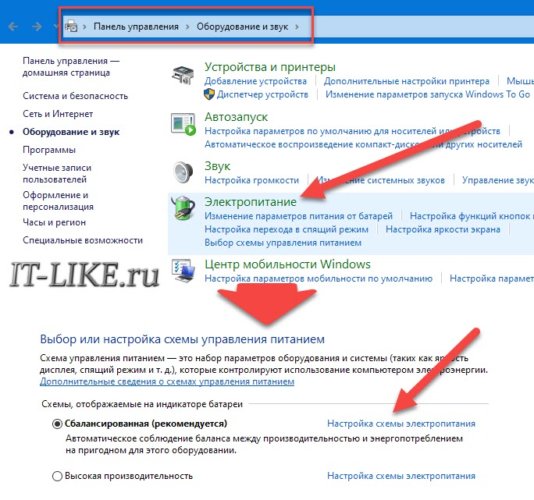
Для начала давайте удостоверимся, что все понимают, о чём идёт речь. Заходим в «Панель управления -> Электропитание» и нажимаем «Настройка схемы электропитания» активной схемы:
Далее жмём «Изменить дополнительные параметры питания» :
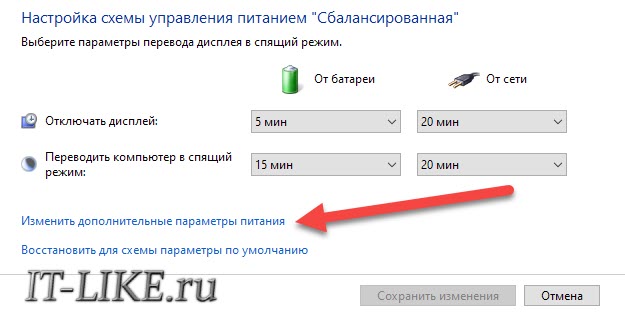
Теперь мы попадаем в искомое окно. Находим подменю «Жёсткий диск», разворачиваем и выставляем время отключения при работе от батареи и от сети. Теперь, по идее, если никакая программа не работает с жёстким диском в течении указанного времени, крутящийся шпиндель должен остановиться.
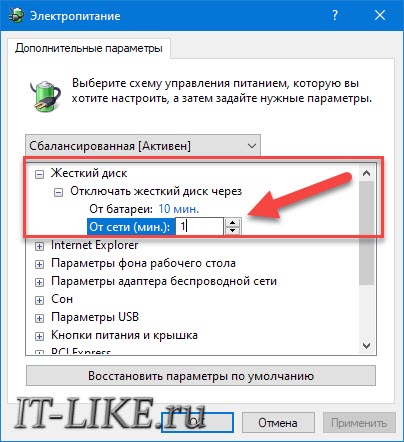
Иногда диск не засыпает никогда, либо засыпает через произвольный промежуток времени, например, через 15 минут, независимо от настроек электропитания Windows. Всё бы ещё нечего, но операционная система так работает, особенно Windows 10, что периодически происходит обращение к диску и он начинает вращаться, и останавливается снова только через 15 минут. Проблема усугубляется, если второй HDD используется редко, но зато постоянно шумит.
Принято считать, что диск не останавливается в том случае, если какая-то программа, и правда, время от времени обращается к диску, и он, закономерно, не уходит в спящий режим. Рекомендую вспомнить после чего началось такое поведение. Может быть вы обновили драйвера ноутбука, получили обновления Windows или установили новые программы? Временно удалите программы, откатите обновления и драйвера. Проще всего создать точку восстановления системы и временно откатиться на прежнюю точку восстановления, если она есть.
Статья о том случае, когда дело не в программах, а по каким-то причинам Windows 10 не умеет выключать шпиндель винчестера. Т.е., система APM (Automatic Power Management) винчестера не полностью совместима с Windows… Не стоит путать APM с AAM (Advanced Acoustic Management). AAM нужен для регулирования уровня шума, создаваемого перемещением считывающих головок.
Как вручную и автоматически останавливать HDD
К сожалению, перебирая различные настройки Windows и применяя правки реестра, решить проблему не удалось. Но есть и хорошая новость – можно отправлять HDD в режим сна с помощью маленькой утилиты «HDParm». Скачиваем программу в соответствии с разрядностью своей ОС.
HDParm это консольная утилита, т.е. программа работающая в режиме командной строки. У неё нет графического интерфейса, мы будет запускать её вручную из командного файла (батника). Для автоматического применения новых параметров мы добавим командный cmd-файл в автозапуск Windows. Также, понадобится активировать запуск утилиты после выхода из режима сна, т.к. после засыпания Windows, параметры APM стираются.
Мой файл «remove.cmd» имеет такое содержание:
«c:\Program Files (x86)\hdparm\hdparm.exe» -i hda|findstr /C:»TOSHIBA»
if not errorlevel 1 (
«c:\Program Files (x86)\hdparm\hdparm.exe» -S 12 hda
) else «c:\Program Files (x86)\hdparm\hdparm.exe» -S 12 hdb
mountvol D: /D
mountvol F: /D
Теперь разберёмся по порядку для чего нужна каждая строчка. Сперва нужно определить, как жёсткий диск обзывается в системе: hda или hdb. По неизвестным мне причинам, в разное время запуска «hdparm.exe», наименование hda, hdb, hdc и т.д. могут меняться местами. Первая команда:
hdparm.exe -i hda
выводит на экран информацию о первом HDD «hda». Вторая часть первой строчки:
Ищет в полученной информации имя «TOSHIBA». Если у вас другой жёсткий диск, то нужно посмотреть в чистой командной строке, как он правильно называется. Запустите командную строку и вставьте туда команду:
«c:\Program Files (x86)\hdparm\hdparm.exe» -i hda
Если ничего не найдено, то вместо hda пробуйте hdb или hdc (если установлено три SSD/HDD накопителя). В общем, суть в том, что если «TOSHIBA» не найдено на «hda», то скрипт будет использовать «hdb».
«c:\Program Files (x86)\hdparm\hdparm.exe» -S 12 hda
Использует функцию «S» — Set standby (spindown) timeout. Цифра «12» умножается на «5» и получается 60 секунд. Т.е., устанавливается таймаут 60 секунд на отключение вращения шпинделя жёсткого диска. Можно увеличить до «-S 60», тогда диск будет засыпать через 5 минут. В принципе на этом можно было бы закончить, но иногда программы могут обращаться к диску и запускать его без реальной надобности. Давайте уберём буквы дисков, у меня это диски D: и F:. Если дисков нет в «Моём компьютере», то программы не будут знать куда обращаться. Команды:
mountvol D: /D
mountvol F: /D
убирают буквы дисков из системы. Я использую второй батник, когда нужно поработать со вторым винчестером. Содержимое моего файла «enable.cmd»:
«c:\Program Files (x86)\hdparm\hdparm.exe» -i hda|findstr /C:»TOSHIBA»
if not errorlevel 1 (
«c:\Program Files (x86)\hdparm\hdparm.exe» -S 180 hda
) else «c:\Program Files (x86)\hdparm\hdparm.exe» -S 180 hdb
mountvol D: \\?\Volume \
mountvol F: \\?\Volume \
Команды все те же самые, только таймаут остановки жёсткого диска выбран «180», что соответствует 15 минутам. Для назначения буквенного доступа к дискам необходимо указать желаемую букву диска и номер тома HDD, который нужно узнать перед отключением буквенных соответствий. Чтобы получить VolumeID, введите в командную строку название программы «mountvol» без параметров:
Вы увидите, каким буквам дисков назначен какой VolumeID:
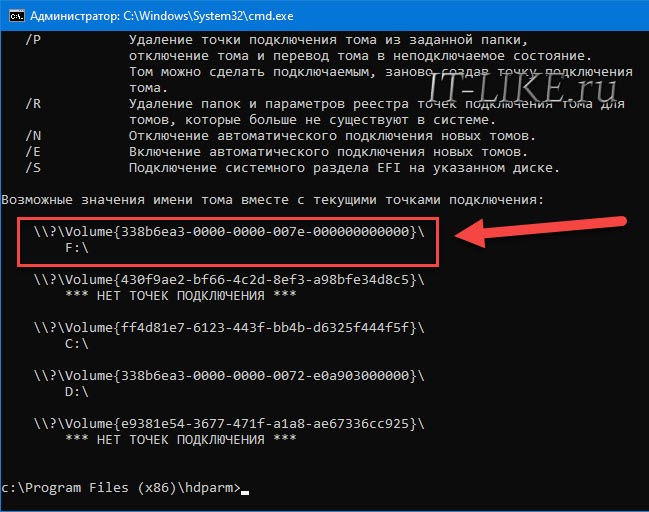
Удаление букв дисков не полностью спасает от периодического просыпания HDD, из-за особенностей Windows 10. Полностью исключить этот момент можно лишь отключив устройство в «Диспетчере задач», и это тоже можно автоматизировать из командной строки. Но проблема в том, что иногда для этой операции требуется перезагрузка, иногда не требуется. В общем, требование перезагрузки нивелирует всё удобство от быстрого добавления и удаления режима сна и буквы жёсткого диска.
На этом всё, теперь вы можете добавить скрипт в автозагрузку любым удобным способом. Если вы пользуетесь режимом сна компьютера или ноутбука, то вам понадобится включать запуск скрипта после каждого «просыпания».
Advanced power management ssd как отключить
Как приручить жесткий диск в ноутбуке и не дать парковаться за 8 секунд простоя
Итак, вы приобрели новый ноутбук, начинаете его настраивать, устанавливаете операционную систему, весь нужный софт, игрушки. Ничто не предвещает беды. И вот, наконец со всем разобравшись, можно расслабиться и почитать интересную статью в интернете. Но что-то нарушает ваш покой. Странные щелчки доносятся из недр устройства…
Начав прислушиваться, вы периодически улавливаете звук электродвигателя, такой, как у разгоняющегося электромобиля. Может быть оставить все как есть и не трогать, наверное это предусмотрено производителем? Эту прекрасную мысль, полезную во многих других ситуациях, полностью отобьет запуск любой игры или фильма. Периодическое зависание изображения на 2-3 секунды станет вашей головной болью и кошмаром на несколько ближайших дней.
В очередной такой «зависон» вы обратите внимание, что ему будет предшествовать щелчок, а в момент зависания услышите тот самый звук электродвигателя. И, немного разбираясь в компьютерном железе, вы зайдете в google с вопросом: «Жесткий диск не дает жить, что делать».
Все дело в APM (Advanced Power Management)
Если серьезно, проблема далеко не нова, но даже недавно я видел на хабре комментарии, где люди просили помощь по данному вопросу. Здесь речь идет о дисках WD и реализации функции APM в них, но думаю у других производителей будет та же причина. При беглом поиске google нам любезно предлагает утилиту wdidle3. Проблема лишь в том, что это DOS программа требующая создания загрузочной флешки. И, например, для моего диска она не помогла.
Решение, которое я предлагаю особенно полезно, если у вас в качестве основного накопителя установлен SSD, а HDD используется в качестве доп. накопителя. В обычном режиме он будет использовать свое стандартное поведение и отключаться через 8 секунд бездействия, не беспокоя вас своим шумом и не потребляя заряд батареи. При желании сыграть в игру или поработать с жесткого диска, вы нажимаете одну кнопку и он не паркуется заложенное в энергоплане Windows время (20 минут по дефолту). Утилита wdidle не даст вам такого выбора.
Используем HDDScan
Собственно к делу. Программа которую мы будем использовать называется HDDScan. Причем версии старше 3.2 у меня работали не совсем корректно, поэтому рекомендую остановиться на ней.
Скачиваем эту портабельную программу и распаковываем в удобное для нас место. Запускаем, и если дисков больше одного, слева выбираем наш HDD. Далее нажимаем «большую синюю кнопку» по центру и выбираем пункт «Build Command Line».
В открывшемся окне проделываем следующую процедуру: напротив раздела «Advanced Power Managment» выбираем Disable, нажимаем Save, и сохраняем bat-файл. Назовем его, к примеру, «Disable_HDD_APM.bat». Аналогично выбираем Enable и сохраняем еще один батник.
В результате у нас появляются два bat-файла примерно одинакового содержания:
На этом можно было бы и закончить, эти файлы позволяют отключать функцию APM передавая контроль над временем парковки Windows, и соответственно, включить для возврата исходного поведения. Но, во первых это не очень красиво и удобно, во вторых будет вызываться запрос UAC при запуске bat-файла. Для преодоления этих неудобств предлагаю воспользоваться Планировщиком Windows.
Обходим UAC
Запускаем (если что, вводим в пуске «планировщик» чтобы его найти), и создаем задачу.
Для начала отключение APM. Даем осмысленное имя, и главное не забываем выставить выполнение с наивысшими правами. Переходим на вкладку Действия, нажимаем Создать. Здесь указываем путь к нашей программе HDDScan, а в «добавить аргументы», все что идет в батнике после пути к программе. К примеру:
И довершающий шаг, на вкладке Условия убираем галочку напротив «Запускать только при питании от электросети». Теперь OK.
Фух, создаем вторую задачу, и заполняем аналогично для включения APM (только используем аргумент из второго батника). В результате у нас в планировщике должно стать на две задачи больше, запоминаем их имена. Bat-файлы нам больше не понадобятся, можно будет от них избавиться. Последний этап наших изысканий это создание ярлыков на задачи планировщика.
Делаем красиво
Тут все просто, в укромном месте ПКМ -> Создать -> Ярлык. На предложение пути, вводим следующее:
Создаем ярлык сначала для одной, потом для второй задачи. Получаем два ярлычка, которые кладем в надежное место, и, например, кидаем на панель задач. Для красоты можно применить к ним соответствующие иконки.
Как отключить apm жесткого диска. WDIdle3 — отключаем парковку головок на жестких дисках Western Digital. ⇡ О парковке головок и встроенном электрогенераторе
Винчестеры Hitachi Travelstar очень популярны среди пользователей персональных компьютеров. Однако у последних моделей дисков от HGST есть одна проблема, которая может за 1 год привести к поломке жесткого диска! Эта проблема — постоянная парковка головок диска при его работе. Казалось бы, что тут страшного? Ведь технология парковки головок экономит ресурс жесткого диска и электроэнергию при простаивании жесткого диска без работы.
Однако данные парковки у линейки жестких дисков HGST Hitachi Travelstar очень частые и за минуту может происходить до 10-15 парковок. Это явно неправильная работа винчестера!
Для примера, за 6 месяцев работы мой HDD Hitachi Travelstar 7K1000 припарковался 174856 раз, что видно из показателей S.M.A.R.T. жесткого диска. Ещё около года и этот показатель перевалит за 500 тысяч парковок и система S.M.A.R.T. жесткого диска сообщит, что жесткий диск имеет S.M.A.R.T. Status BAD .
Причины частых парковок головок является система , по-русски «Расширенное Энергосбережение «, которая призвана экономить энергию при простоях. Расширенное энергосбережение факультативно появилось в жестких дисках уже довольно давно. В настройках работы диска эту систему можно регулировать одним параметром. Изменение его значения от 1 до 254 позволяет регулировать производительность жесткого диска и тем самым экономить энергию источников питания. Значение меньше 128 разрешает жесткому диску остановку шпиндельного двигателя при отсутствии команд в течение определенного времени, что позволяет максимально экономить энергию источника питания, но приводит к повышенному износу кинематики и задержке при пробуждении, вызванной ожиданием раскрутки магнитных дисков до необходимой скорости. Работа расширенного энергосбережения, реализованного в жестких дисках, не зависит от таймера «сна» операционной системы.
Изначально, с завода, все винчестеры Hitachi Travelstar идут с установленным параметром APM равным 128 . Для отключения парковок головок, или для увеличения времени между возможными парковками, нам необходимо увеличить этот параметр. Я бы рекомендовал установить от 200 до 254. Установка параметра равное 254 отключает APM и соответственно парковку головок, т.е головки не будут парковаться при простое винчестера.
Так в чём же проблема? Меняем этот параметр и радуемся! Не всё так просто. Данный параметр умеет менять программа от Hitachi — Hitachi Feature Tools . Однако не стоит искать эту программу на сайте Hitachi. Она там есть, но она не поддерживает изменение параметра APM (Advanced Power Management) на последних, самых новых, винчестерах Hitachi.
Но не стоит отчаиваться. Умельцы уже выпустили модифицированную версию Hitachi Feature Tools v2.17b2 ( FT217b2.rar) для новейших винчестеров от HGST.
Среди поддерживаемых моделей HDD HGST Hitachi Travelstar:
- 5K500.B
- 7K500
- 5K750
- 7K750
- 5K1000
- Z5K320
- Z7K320
- Z5K500
- Z7K500
В списке не оказалось моей модели Hitachi Travelstar 7K1000 , но как оказалось позже, программа смогла работать и с ней.
Внимание! Всё, что Вы будете делать дальше, делается Вами на свой страх и риск. Это может привести как к потере информации, так и поломке самого жесткого диска!
Итак. Порядок работы:
- Создаем загрузочный USB диск, грузимся с него в MSDOS, автоматически запускается утилитка от Hitachi (немного модифицированная, неофициальная).
- Выбираем в списке найденных жестких дисков необходимый.
- Нажимаем F10 переходим в меню. Отключаем APM (Выставляем APM в 254).
Теперь подробнее опишу алгоритм действий по созданию флэшки.
Для Windows XP, Vista и Windows 7 подойдёт этот вариант:
- С помощью HP USB Disk StorageFormat Tool ( HP_USB_Disk_Storage_Format_Tool_and_MSDOS.rar) создаём загрузочную флэшку с досом (отмечаем галочкой «using DOS system files located at:» и выбираем прилагающийся каталог «dos», нажимаем «Start»);
- В корень флэшки забрасываем содержимое каталога «FT217b2» ( FT217b2.rar);
- Перезагружаемся, загрузка с флэхи (изменить соответствующие настройки в биосе);
- Дальше всё интуитивно понятно. В меню программы выбираете в списке найденных жестких дисков свой диск (HGST HTS..) и нажимаете F10 для перехода в меню. Затем в меню выбираете Advanced Power Management (APM) и двигаете (ползунком) до значения в 254, сохраняете настройки (saves) и выходим (Exit), парковка головок отключена;
- Радуемся и говорим спасибо автору в комментариях, а также человеку допилвшему программу от Hitachi, чтобы мы могли доколхозить хитачевские криводелки.
У современных настольных дисков WD имеется технология парковки блока головок диска при простое. Всё бы ничего, но время простоя на некоторых дисках составляет всего несколько секунд, в итоге выходит что паркуются они очень часто. Производитель утверждает что диски могут выдерживать без проблем от 300 до 600 тысяч парковок (в зависимости от модели), однако это количество набирается очень быстро!
Сначала немного расскажу зачем придумали парковку блока головок при простое. Это сделано для уменьшения износа головок, пластин и снижения энергопотребления. Висящие над пластинами головки создают дополнительное аэродинамическое сопротивление, т.к. диски вращаются на довольно высокой скорости, то и воздух в банке вовлекается во вращение вместе с ними, а блок головок тормозит эти потоки воздуха. Получаемые при этом хаотические «порывы ветра» в свою очередь создают дополнительное сопротивление для вращения пластин и энергопотребление растёт, от этого увеличивается температура, которая вредна для головок. Для примера скажу, для диска 3.5 дюйма, со скоростью вращения 7200 об/мин линейная скорость краёв пластин составляет примерно 120 км/час, а на таких скоростях воздух уже вполне осязаем, в чём вы можете лично убедиться высунув руку из машины. �� Но этот ликбез не должен вас смущать. От частых парковок ваш диск помрёт гораздо раньше чем от всех описанных явлений.
Ктото говорит что эта проблема характерна только для Linux. Однако у меня и на Windows с диском WD2001FASS за неделю набралось около 20 тысяч парковок, боюсь за год он бы точно помер от этого. Хотя обычно этим страдают модели зелёной серии. Для тех кто боится, могу сказать что утилита может показать что считается текущим временем простоя до парковки головок. У меня например было 12.8 секунды! Правда не забудьте одно но, если у вас скажем появятся бэд блоки когда то в будущем и придётся нести диск в гарантию — запустите утилитку ещё раз и верните изначальные значения, т.к. если заметят изменённое время, то гарантии вас лишат. ��
Итак нам потребуется:
Переключить в биосе режим работы диска в IDE, если у вас установлен AHCI. На некоторых ноутбуках нельзя выставить IDE, поэтому диск необходимо извлечь и подключить к настольному компьютеру.
AIDA64 (Everest) — программа мониторинга железа, в данном случае нас будет интересовать S.M.A.R.T данные, а именно параметр 193 Load/Unload Cycle count — количество парковок головок, если этот параметр в несколько раз больше (или десятков раз) чем 12 Power Cycle Count — количество циклов отключения питания диска (можно считать количеством раз включения компьютера если диск стоял в нём изначально). То это наш случай!
Загрузочная флешка с DOS — там всё написано как делать. Утилита то из под ДОСа работает.
Собственно сама утилита версии 1.05, утилита создана для очень ограниченного набора дисков, на которых впервые проявилась эта проблема, но работает со всеми дисками WD.
Итак сделали загрузочную флешку и распаковав из архива WDIdle3 переписали его на флешку. Я при этой операции отключил все другие диски и конечно же сделал бэкап данных! Загружаемся с неё и начинаем вводить в командную строку:
wdidle3 /r — информация о текущих настройках таймера парковки головок, если значение считывается с вашего диска, то значит и новое запишется, что как бы логично, запишите на всякий случай изначальное значение для возврата диска по гарантии или неадекватной реакции диска .
wdidle3 /d — остановить таймер, эта настройка совсем отключает парковку головок при работе (что я для себя и сделал)
wdidle3 /s50 — устанавливает таймер на 50 сек. При установке таймера от 8 до 12.7 секунды можно устанавливать с точностью 0.1 секунды. При установке от 12.8 до 30 секунд таймер всегда устанавливается на 30 секунд. Значения от 31 до 300 секунд устанавливаются с точностью в 30 секунд.
wdidle3 /? — справка по использованию утилиты
После изменения параметров нужно опять набрать wdidle3 /r чтобы убедиться что новое значение прописалось. Написано что работа может занимать длительное время, у меня изменение параметра занимало около секунды. Ну и как традиционно пишут в таких статьях, всё что написано — вы делаете на свой страх и риск.
Вопросы на тему: «А будет ли это работать на моём диске?» не принимаются. Убедитесь что у вас диск Western Digital, посмотрите два вышеприведённых параметра смарт и посмотрите самой утилитой на сколько у вас выставлен таймер парковки головок.
P.S. В некоторых случаях бывают непонятные глюки дисков при изменении времени в большую сторону или полном отключении парковки. Рекомендую всё же попробовать сначала отключить полностью и если диск будет работать нормально, то так и оставить. При «непонятном» поведении диска — постоянные парковки головок или «синие экраны» — увеличить время парковки. Учитывая 32 тысячи просмотров и 8 страниц комментариев этой статьи (на момент написание этого предложения) у одного человека начались «синие экраны» после изменения времени парковки. Часть дисков не совсем адекватно реагирует на изменение времени. Но ни у кого к необратимым фатальным последствиям изменение времени парковки не привело.
Достался мне по случаю винчестер Toshiba MQ01ABD050 (AX002K), который стал использоваться в небольшом стационарном персональном компьютере безвентиляторного исполнения.
Однако через некоторое время на слух стали восприниматься щелчки. Как показало «следствие», ситуация соответствовала описанному ниже.
В ноутбуках иногда встречается проблема, когда жесткий диск каждые 10-20 секунд издает щелчок. Щелчок – это ни что иное как парковка головок жесткого диска.
В некоторых моделях лаптопов происходит периодическая парковка головок жёсткого диска. Наблюдается на разных моделях лаптопов и жёстких дисков в них. Периодичность этого явления зависит от режима работы. При работе от батарей парковка происходит один раз в 10 минут. При работе от сети — 2 раза в минуту. Диски большинства производителей паркуются довольно редко (несколько раз в час). Теоретически, проиводители жёстких дисков дают гарантию, что устройство может выполнить ль 300 до 600 тысяч циклов парковки. Если пересчитать на часы работы жёсткого диска, то это составит явно меньше ожидаемого срока работы ноутбука в целом. Кроме того, в полной тишине звук парковки отчётливо слышен и действует на нервы. Описать звук сложно, он зависит от модели жёсткого диска. Например, его сравнивают со звуком карандаша, падающего плашмя на деревянный стол или как звук ломающейся тонкой стеклянной палочки. Каждый, кто слышал этот звук, не спутает его уже больше ни с чем. Можно не полагаться на слух, а проверить наличие (или отсутствие) этого явления инструментально.
В стандартной версии диска, APM имеет значение 128, в улучшенной – 254 (отключено). У вас закономерно должен возникнуть вопрос, а как вообще парковка головок экономит электроэнергию и ресурс батареи? Дело в том, что противоположный конец головки оснащен катушкой. При подаче «правильного» питания на катушку, она генерирует электромагнитное поле, что позволяет ей перемещаться между двух мощных постоянных магнитов (перемещая при этом противоположный конец). Что интересно, значение APM можно изменить самостоятельно. При использовании в ноутбуках полностью отключать парковку не рекомендуется, т.к. ноутбук это переносной компьютер, а одна из возможностей APM – парковка головок, которая в свою очередь защищает поверхность диска от повреждений при перемещении ноутбука (тряска, сильные вибрации, удары, ускорение). В случае со стационарным ПК парковку во время работы можно отключать, или же установить значение 250-253. Не стоит бояться, что диск перестанет парковать вообще, при отключении как и ранее, будет выполняться парковка головок в безопасную зону.

Проверка состояния настроек параметров привода показала, что тайм-аут перехода в режим ожидания и дополнительное управление электропитания (APM) отключены, так как мой безвентиляторный компьютер является не ноутбуком, а именно десктопом.
При просмотре состояния SMART выявлено, что значение параметра 193, соответствующее количеству циклов позиционирования пишущей головки в зону парковки, постоянно растёт.
Так как какой-либо сервисной утилиты отключения парковок у меня не было, да и сайт www.bad-good.ru категорически не рекомендовал этого делать, пришлось, как было на нём указано, искать другой путь.
Исходя из других ресурсов интернета продвинутый пользователь решает, что частая парковка приводит к износу механики головок жесткого диска. Это верно. А далее он делает то действие, за которое ему приходится потом расплачиваться деньгами. Он отключает парковку при помощи сервисных программ производителя. Как следствие, жесткий диск неспешно сыпется меньше чем за год. Пользователь думает, что щелчки были связаны с неисправностью жесткого диска, и вот он через год и умер. Покупает следующий. И в цикле. Ищите решение этой проблемы в самой ОС, которую вы поставили; залезать во внутреннее содержимое контроллера жесткого диска противопоказано.
Не секрет, что в настоящее время «толковую» информацию найти зачастую найти тяжело. Было найдено 4 варианта решения. На системе Runtu сработал 1-й вариант.
Так как мой компьютер не использует ни ждущего, ни спящего режимов (они ), то было решено осуществить «Persistent configuration using udev rule».
Если у Вас отсутствуте пакет hdparm, то его можно найти через менеджер пакетов Synaptic. В Linux Mint он установлен изначально, а в Runtu – отсутствует.

После были выполнены запросы к состоянию электропитания винчестера (через терминал).
Sudo hdparm -B /dev/sda
/dev/sda: APM_level = 128
Sudo hdparm -S /dev/sda
-S: bad/missing standby-interval value (0..255)
Sudo hdparm -M /dev/sda
/dev/sda: acoustic = not supported
Cоздать файл 95hdparm-apm в каталоге /etc/pm/power.d с содержанием:
#!/bin/sh
hdparm -B 254 /dev/sda
Уставить на созданный файл права на исполнение:
Sudo chmod u+rwx,g+rx,o+rx /etc/pm/power.d/95hdparm-apm
После перезагрузки проверить полученный результат командой терминала:
Sudo hdparm -I /dev/sda | grep -i «Advanced power management level»
Изменить файл /etc/hdparm.conf, вписав в него следующее:
4-й вариант. (источник не помню)
Создать в /etc/init.d скрипт под именем hdparm_park (имя дано для примера, можно указать своё):
#!/bin/bash
hdparm -B 255 /dev/sda
hdparm -S 0 /dev/sda
Сделать его исполняемым:
Sudo chmod +x /etc/init.d/hdparm_park
Добавить его к автозагрузке:
Sudo update-rc.d hdparm_park defaults 90
Что означают цифры 128, 254, 255 ? (взято с англоязычных источников)
Для параметра -B
0 . 127 – позволяют задействовать функцию винчестера spin-down;
128 . 254 – не позволяют функции spin-down влиять на работу винчестера;
255 – полностью деактивирует функцию Advanced Power Management.
Для параметра -S
0 соответствует «выключено»;
1 . 240 – значение, умноженное на 5, определяет интервал от 5 секунд до 20 минут;
241 . 251 – определяющие интервалы значений 11 до 30 задают шаг в 30 минут для определения значений интервала: 30 минут. 5,5 часов;
252 – соответствует значениям таймаутов 21 минут;
253 – значение таймаута определяется вендором;
255 – интерпретируется как 21 минута + 15 секунд.
Цитата с «древней» публикации (2010 г.): «Если значение APM установлено в диапазоне от 254 — 192 то HDD будет потреблять «по максимуму». Если в диапазоне 192 — 128 то при отсутствии обращений к диску (Hitachi) в течении 2 — 6 минут, будет произведено обесточивание соленоида актуатора, головки запаркуются на рампу, обороты шпинделя останутся на прежнем уровне. Если в диапазоне 128 — 1, то при уже обесточенном соленоиде и запаркованных головках нет обращений к диску 5 — 10 минут то скорость шпинделя снизится до 5400 об/м.»
В дополнение для ноутбуков найдено ещё (было указанно для Arch, публикация давняя):
» . лучше установить tlp и в /etc/default/tlp в строчке DISK_APM_LEVEL_ON_BAT= вместо 128 128 поставить 254 254 (обязательно включив службу systemctl enable tlp, или не знаю, какая система инициализации там у вас.
Когда в последний раз писал мануал на эту тему, нужно было поставить параметр CONTROL_HD_POWERMGMT=1 в файле /etc/laptop-mode/laptop-mode.conf
В частности о возможности использования компактных дисков 2.5 дюйма в настольных системах, где практически всегда применяются «взрослые» диски типоразмера 3.5 дюйма.
В моей предыдущей системы долгие годы работали 2 винчестера Western Digital, если быть точнее, WD Caviar Blue (WD5000AAKS) и WD Caviar Green (WD5000AADS) – оба по 500 ГБ. Для системы я использовал OCZ Agility 3 на 60 ГБ, в то время как HDD использовались для хранения файлов.
Основная проблема больших 3.5-дюймовых дисков – уровень шума. Пожалуй, это одна из немногих проблем, с которой бороться сложнее всего. Всё дело в том, что диски создают низкочастотную вибрацию, которая передается самому корпусу. И это при том, что на старшей модели WD Blue был активен AAM (Automatic Acoustic Management).
Чуть ниже вы можете увидеть уровень производительности Caviar Blue и Caviar Green соответственно, измеренный при помощи CrystalDiskMark 5.2.1.

Как видим, максимальная скорость чтения и записи не превышает 100 Мбайт/сек. По меркам тех лет, когда были выпущены оба диска (7-8 лет назад), показатель довольно хороший.
На первый взгляд может даже показаться что Green быстрее, нежели Blue, но пускай вас не обманывает результат тестов, давайте взглянем на результаты, полученные в Victoria и HD Tune.


Как видно, Caviar Blue обеспечивает более быстрый доступ и производительность IOPS. Ну да ладно, сейчас не об этом.
При сборке новой системы было решено отказаться от двух стареньких 3.5-дюймовых дисков по 500 ГБ в пользу одного на 1 ТБ форм-фактора 2.5 дюймов.
После нескольких дней поисков оптимального варианта, я остановился на диске Hitachi (HGST) Travelstar 7K1000 1TB 7200rpm 32МB. Только вот не задача, диск предлагается в двух версия: HTS721010A9E630_0J22423 и HTE721010A9E630_0J30573.
На момент покупки за HTS721010A9E630_0J22423 продавцы просили 1599 грн (60.84$), за HTE721010A9E630_0J30573 – 1915 грн (72.87$).
По факту оба диска абсолютно идентичны в плане конструктивного исполнения, различия кроются в настройках самого диска, а именно в настройках. Первая модель относится к «Standard Models», вторая – к «Enhanced Availability Models», т.е. с улучшенным доступом.
Просто взгляните на сравнительную таблицу.


Для стандартной модели «Power on Hours (POH) Per Month» не указан, в то время как для улучшенной указано 730 часов, что обозначает возможность круглосуточной работы. Для тех, у кого есть вопросы: 365 дней в году по 24 часа дают 8760 часов. При делении на 12 месяцев и получается в среднем 730 часов в месяц. Собственно чуть нижу для улучшенной модели в параметре «Availability (hrs/day x days/wk)» так и указано – 24×7 (24 часа в сутки, 7 дней в неделю).
Стандартная модель может работать в режиме энергосбережения (Low Power), при котором потребляется в среднем всего 0.8 Вт (Idle) при простое и 1 Вт (Active Idle) при активности. Для старшей модели энергопотребление постоянное составляет 1.8 Вт.
За все эти отличия отвечает всего один параметр – APM (Advanced Power Management). Не стоит путать APM с AAM (Automatic Acoustic Management), т.к. последний по факту управляет акустическим шумом, путем изменения скорости перемещения головки. Пользователь может выбирать между тишиной и производительностью. Обратите внимание, AAM не влияет на скорость вращения диска, посему линейная скорость чтении/записи остается практически неизменной, меняется только время случайного доступа, хотя на фоне таких оптимизаций как NCQ разница по скорости не так заметна, как изменение уровня шума.

В случае с APM (Advanced Power Management), диск управляет энергопотреблением путем остановки двигателя и парковки головок (режим Standby). Во-первых, остановка двигателя означает, что при обращении к диску будет задержка, связанная с необходимостью раскрутки дисков. Во-вторых, диск не может производить парковку бесконечно, а сам процесс приводит к постепенному износу диска. Некоторые производители заявляют для своих дисков 300 тыс. парковок, некоторые 600 тыс., некоторые еще больше. Диски большинства производителей паркуются довольно редко (несколько раз в час), другие же как Travelstar 7K1000 за полтора года эксплуатации могут «запарковаться» более 500 тыс. раз (менее 1 тыс. в день / примерно 500-800 в зависимости от условий и времени работы). Как результат, по данным S.M.A.R.T. такой диск быстро изменит статус на «Bad».
Так вот, в стандартной версии диска, APM имеет значение 128, в улучшенной – 254 (отключено). У вас закономерно должен возникнуть вопрос, а как вообще парковка головок экономит электроэнергию и ресурс батареи? Дело в том, что противоположный конец головки оснащен катушкой. При подаче «правильного» питания на катушку, она генерирует электромагнитное поле, что позволяет ей перемещаться между двух мощных постоянных магнитов (перемещая при этом противоположный конец).
Что интересно, значение APM можно изменить самостоятельно. При использовании в ноутбуках полностью отключать парковку не рекомендуется, т.к. ноутбук это переносной компьютер, а одна из возможностей APM – парковка головок, которая в свою очередь защищает поверхность диска от повреждений при перемещении ноутбука (тряска, сильные вибрации, удары, ускорение). В случае со стационарным ПК парковку во время работы можно отключать, или же установить значение 250-253. Не стоит бояться, что диск перестанет парковать вообще, при отключении как и ранее, будет выполняться парковка головок в безопасную зону.
Отключаем парковку головок при простое
Лично я, как и тысячи других людей, решил продлить срок службы диска и не переплачивать 12 у.е. за версию с отключенным APM.
С завода HTS721010A9E630_0J22423 идет с APM=128. Диапазон значений APM колеблется от 1 до 254. При установке значения ниже 128, диску будет разрешено останавливать шпиндель (двигатель). Для некоторых дисков отключение производится при значении APM=0 (0x00), но в случае с Travelstar 7K1000 такой возможности нет.
Итак, что нам потребуется?
Не спешите скачивать Hitachi Feature Tools с официального сайта HGST, там представлена старая версия FT 2.15 без поддержки новых дисков.
Вместо этого необходимо скачивать версию Hitachi Feature Tools v2.17b2, которая поддерживает новые диски Travelstar 5K500.B, 7K500, 5K750, 7K750, 5K1000, Z5K320, Z7K320, Z5K500, Z7K500 и наш 7K1000.
Первым делом устанавливаем HP USB Disk Storage Format Tool из папки 1_HP_USB_Disk_Storage_Format_Tool . Для Windows 7 и выше, запускать утилиту HPUSBFW необходимо с правами администратора.

В меню утилиты выбираем свой флеш-накопитель (выпадающее меню Device), в качестве файловой системы (File system) необходимо указать FAT32, метка диска (Volume label) может быть любой, это не принципиально.
Далее для быстрого форматирования отмечаем опцию «Quick Format », чуть ниже также активируем «Create a DOS startup disk » (создать загрузочный диск с DOS) и переключаем радиобокс на пункт «using DOS system files located at », для которого указываем путь к папке 2_MSDOS из архива. Нажимаем Start, после чего необходимо подтвердить форматирования диска (все имеющиеся на диске данные будут уничтожены).


Дожидаемся завершения процедуры, после чего в корень накопителя копируем все файлы из папки 3_FT217b2 . Если у вас скрыты системные файлы, накопитель будет отображаться как пустой, но при копировании файлов у вас появится запрос о замене файлов (заменяем файлы).

Процесс создания загрузочной флешки завершен. Теперь необходимо с неё загрузится, на каждой системе делается это по-разному. На некоторых системах, для загрузки с диска необходимо менять параметры в BIOS (часто F2, Delete, F12), на других есть специальное меню (часто F12).
При запуске Hitachi Feature Tools потребуется несколько раз нажать любую клавишу. Система вас предупредит о том, что данная версия HFT является неофициальной и основана на официальной версии Hitachi Feature Tools 2.16 M2, выпущенной в 2011-м году. Также вы получите предупреждение о том, что FT217b2 предназначена исключительно для изменения параметра APM в новых дисках Travelstar (5K500.B, 7K500, 5K750, 7K750, 5K1000, Z5K320, Z7K320, Z5K500, Z7K500), не предназначена для изменения других параметров или изменения параметров в других моделях, которых нет в списке.
Как всегда, всё предоставляется «как есть» (as is), т.е. вы используете программу на свой страх и риск, ни разработчики, ни я не несем ответственности за возможные последствия, в том числе потерю данных и/или выход из строя жесткого диска. Перед изменением параметров обязательно копируйте данные (делайте бэкап).

После выбора диска из спика, необходимо зайти в верхнее меню «Features» и выбрать «Change Advanced Power Mode», либо нажать комбинацию Alt + P. В появившемся меню настраиваете параметр APM согласно своим предпочтениям.

Лично я установил значение 254. Изменения вносятся в прошивку диска, поэтому переустановка ОС или использование на другой аппаратной платформе никаким образом не влияет на установленный параметр. Это значит, что параметр для диска необходимо менять всего один раз, например, сразу после покупки. Если диск не определяется программой, значит ваш ПК на базе несовместимой системной логики Intel ICH9M, либо необходимо переключить SATA из AHCI в режим Native IDE. Диски, установленные во внешний карман определяться также не будут.

Ну и напоследок, новый маленький диск по скорости абсолютно не уступает предыдущим полноразмерным дискам. Удачных вам апгрейдов!
P.S. Дополнительно в настройках планов электропитания Windows можно запретить отключение диска («отключать диск при простое» – 0/нет).
На одном из компьютеров наблюдалась такая проблема: компьютер постоянно ловил секундные подвисания, особенно это было заметно в играх, при простое винчестер начинал потрескивать. Оказалось все дело в парковке головок на жестком диске , все бы ничего, но диск парковал головки при 8-ми секундном простое. Некоторые винты (наверное некоторые дешевые модели), после парковки головок долго возвращаются в рабочее состояние, что и приводит к фризам в играх. Второе на что нужно обратить внимание, производители жестких дисков утверждают, что винчестеры должны выдерживать от 300 до 600 тысяч парковок. Моему винчестеру меньше года, но по S.M.A.R.T данным параметр Load/Unload Cycle count уже перевалил за сто тысячную отметку, хотя количество циклов отключения питания диска чуть больше тысячи (Power Cycle Count ). В данной статье я не хотел бы никого призывать к совершению данной операции, а всего лишь рассмотреть как это делается. Встречались мне жесткие диски и с более миллионом парковок, которые работали без нареканий. В интернете я наткнулся на статью под названием «WDIdle3 — отключаем парковку головок на жестких дисках Western Digital «, но к сожалению рассмотренная там утилита поддерживает небольшое количество дисков Western Digital . С помощью WDIdle3 можно увеличить простой перед парковкой головок до 5 минут, или вовсе отключить. Также отключить парковку можно с помощью изменения APM (Advanced Power Management), параметр отвечающий за энергопотребление жесткого диска (1 — 254). По умолчанию, для моего диска WD этот параметр был выставлен в значение 96 , хотя у многих по умолчанию выставлено значение 128 . По некоторым утверждениям, для уменьшения числа парковок, достаточно выставить значение APM в 128. При отключении питания параметр Advanced Power Management сбрасывается на значение по умолчанию, поэтому далее в статье я рассмотрю отключение парковки головок через APM в автоматическом режиме, с помощью добавления задачи в планировщик.
Утилиты
Установка
dp0″ hdparm -B 255 hdb exit 255 — отключает APM, можно указать нужное значение без отключения, указав от 1 до 254. hdb — указывает, что мы меняем значение у второго винчестера в системе (hda, hdb, hdc . )
Настройка
1. Для hdparm выставляем совместимость WinXP и запуск от имени администратора.  2. Для hidcon также желательно выставить запуск от имени администратора. 3. Запускаем планировщик заданий. Нажимаем на клавиатуре Win+R и в появившемся окне набираем команду: %SystemRoot%\system32\taskschd.msc /s 4. Создаем задачу:


Здесь событие System — Power-Troubleshooter — 1 создается для отключения APM при выходе из сна. Теперь при запуске системы у нас будет отключаться Advanced Power Management, что приведет к отключению парковки головок жесткого диска .
Advanced power management ssd как отключить
Доброго времени суток!
Недавно приобрел нетбук Asus Eee PC VX6 Lamborghini: при работе с данныи девайсом заметил щелчки жесткого диска в простое с интервалом примерно в 5 секунд.
При помощи Everest определил, что в нетбук установлен жесткий диск WDC WD5000BPVT-80HXZT1.
Полазив в сети, узнал что щелчки жесткого диска связаны с включенной функцией APM (Advanced Power Management): при этом происходит паркинг головок диска при его простое, что влечет быстрый износ жесткого диска.
Поиск решения данной проблемы вывел на программу HDDScan 3.3, из под которой функцию жесткого диска APM можно отключить, однако отключение это длится до первого прекращения питания нетбука (при перезагрузках нетбука отключение сохраняется, однако, если нетбук выключить, а потом опять включить, APM-функция снова задействона, и опять приходится запускать HDDScan, чтоб вновь ее отключить).
В связи с чем возникает вопрос: можно ли раз и навсегда отключить APM у данного HDD, чтобы он не щелкал и не изнашивался.
Чтобы HDD не засыпал
Чтобы HDD не засыпал
Особенно в ноутбучных HDD 2.5», где на уровне прошивки прописан малый таймаут при простое.
Во внешних usb3 дисках часто стоит модифицированная в сон прошивка.
Диск просыпается около 3-4сек (раскрутка шпинделя).
(для майнинга Burst/Chia это ожидание катастрофически неприемлемо и грозит потерей награды)
В Win рекомендуют способ
ПанельУправления=>Электропитание=>ИзменитьДополнительные=>ЖесткийДиск=>ОтключатьЧерез0
ПанельУправления=>Электропитание=>ИзменитьДополнительные=>ПараметрUSB=>ОтключатьЧерез0
Но это не работает, HDD все равно засыпает.
Поэтому нужно использовать программу
1) APM (Advanced Power Management)
Одна из самых первых программ
HDParm(HDD APM tool)
есть и под NIX и под WIN;
Она отключает функцию APM, передавая контроль над временем парковки Windows;
К сожалению не для всех дисков работает и морально устарела.
2) Самый простой и доступный способ — периодическое создание временного файла на диске.
KeepAliveHD
NoSleepHD
Можно сделать даже через простенький скрипт из CMD.
Данные программы это реализуют в более приятном глазу GUI.
3) Пожалуй самый изящный и продвинутый — периодический запрос температуры из S.M.A.R.T.
(по неподтвержденной инфе этот способ не работает)
CrystalDiskInfo (рекомендовано)
HWiNFO
HDDScan
Настраиваем раз в 1мин мониторинг температуры.
также можно ознакомиться
Как приручить жесткий диск в ноутбуке и не дать парковаться за 8 секунд простоя
How do I permanently disable APM?
Click “change plan settings” under whatever plan you’re gonna use, then “Change Advanced Power Settings.” Change “Turn off hard disk after:” to 0.
How do I disable AAM APM?
set Resident, Startup in Function menu, and Advanced Feature > Auto AAM/APM. crystaldisk needs to run at startup to disable APM and run again after hibernate/sleep to keep it disabled.
What is APM in SSD?
APM = Advanced Power Management.
What is HDD APM?
Modern hard-disks can spin-down (reduce speed) after some idle time to reduce power consumption and then spin-up and achieve normal operation very fast. — APM allows you to change the idle time before spin down if your hard disk is compatible.
How does Hdparm work?
hdparm is a command line program for Linux to set and view ATA hard disk drive hardware parameters and test performance. It can set parameters such as drive caches, sleep mode, power management, acoustic management, and DMA settings. For example, turning on DMA can, in some instances, double or triple data throughput.
Why is my SSD write speed so slow?
Yet, several reasons can be responsible for slow SSD read or write speed on Windows 10 or other operating systems, these include: Computer or SSD is infected with viruses. BIOS/firmware is outdated. Something is wrong with the SATA port or cable.
Should you disable APM?
Since APM sets a predefined TDP limit it is usually recommended to disable both AMD Turbo Core Technology and APM features when increasing the CPU frequency and voltage above the default levels.
Should I disable APM?
How do I permanently disable a hard drive?
- BEFORE YOU BEGIN.
- STEP 1: Remove the hard drive from your computer.
- STEP 2: Access the hard drive’s platters and circuit board.
- STEP 3: Remove the read/write arm, and scratch the platters with a screwdriver to destroy data.
- STEP 4: Break the circuit board.
- STEP 5: Recycle the computer’s components.
Can you turn off a HDD?
The first is the The option in Windows available at Settings > System > Power & Sleep > Additional power settings > Change plan settings > Change advanced plan settings > Hard disk > Turn off hard disk after which allows to set a fixed amount of time for it- but not for each of the drives but for all of them all …