Как обновить по на mbox amd 30s

Загрузки драйверов MBox
Обновление драйверов MBox вручную:
Версии драйверов по умолчанию для устройств MBox можно получить через %%os%% или через обновление Windows®. Встроенные драйверы будут поддерживать основные функциональные возможности вашего Device, но, как правило, не более расширенные функции. Наши инструкции по обновлению драйверов MBox содержат все необходимые шаги.
Как автоматически обновлять драйверы MBox:
Рекомендация: Пользователи Windows, не имеющие опыта в обновлении драйверов устройства MBox , могут выполнить обновления данных драйверов MBox с помощью инструмента для обновления драйверов DriverDoc [DriverDoc — Продукт от Solvusoft]. DriverDoc позволяет сэкономить ваше время и силы, автоматически выполняя загрузку и установку надлежащих драйверов MBox.
Благодаря доступу к базе, содержащей более 2 150 000 драйверов, DriverDoc будет выполнять обновление не только драйверов , но и остальных драйверов на вашем ПК.
MBox Часто задаваемые вопросы относительно обновления
Драйверы MBox совместимы с какими ОС?
Операционные системы, поддерживаемые MBox, включают Windows.
Для чего нужны драйверы устройств MBox ?
Вашей операционной системе необходим способ взаимодействия с MBox, и именно эту роль выполняют данные крошечные программные приложения.
Как обновить драйверы MBox?
Большинство опытных пользователей ПК могут обновить драйверы MBox устройства вручную с помощью Device Manager (Диспетчера устройств) или автоматически, загрузив утилиту для обновления драйверов.
В чем причина обновления драйверов MBox?
Преимущества обновления драйверов MBox включают улучшенную совместимость, улучшение аппаратных функций и повышенную производительность. Риски установки неправильных драйверов устройства включают сбои программного обеспечения, снижение производительности и общую нестабильность работы ПК.
Проблемы обновления драйверов
MBox от MBox подвержены поврежденным и устаревшим драйверам устройств. Когда операционная система, от которой зависит ваше устройство, получает обновление, драйверы могут внезапно перестать работать с ней. Хорошей новостью является то, что драйвер системы Устройство всегда может быть изменен для решения дилеммы ноутбука.
Это не просто, чтобы получить драйверы MBox из-за большого и запутанного официального сайта MBox. Даже если у вас есть опыт, поиск, загрузка и обновление драйверов MBox все равно может быть утомительным и грязным процессом. Установка неправильного драйвера или просто несовместимой версии правильного драйвера может усугубить ваши проблемы.
Как правило, рекомендуется использовать программное обеспечение драйвера, поскольку обновления могут занимать много времени и сложными. Средство обновления драйверов гарантирует наличие правильных версий драйверов для оборудования, а также создает резервную копию текущих драйверов перед внесением каких-либо изменений. Резервные файлы предоставляют возможность отката любого драйвера к более ранней версии, если что-то прерывает или повреждает процесс.
Как обновить по на mbox amd 30s
В этой статье пойдет речь о том, как перепрошить BIOS в видеокартах от AMD. Для процедуры перепрошивки видеокарты вам понадобится утилита AMD VBFlash, которую можно скачать по этой ссылке.
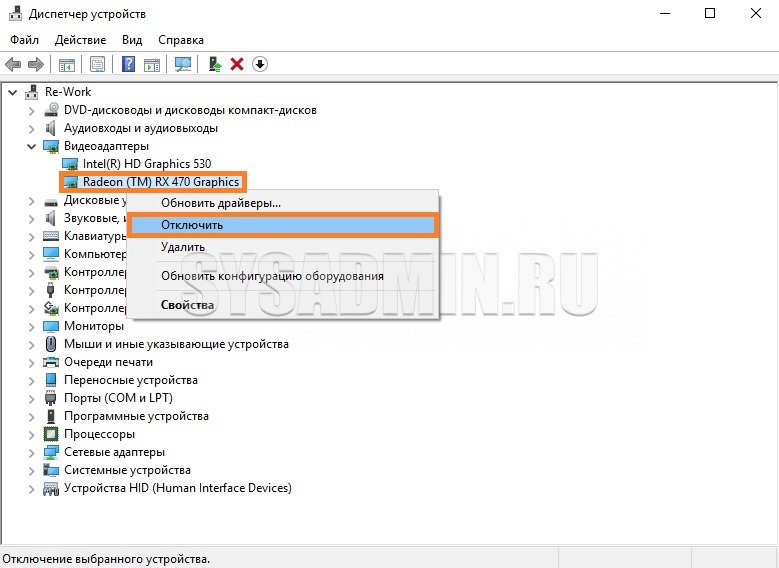
Рекомендуется перед прошивкой BIOS’a видеокарты отключить её в Windows. Для этого нужно открыть «Диспетчер устройств«, и в пункте «Видеоадаптеры» выбрать нужный, нажать на нем правой кнопкой мыши и выбрать пункт «Отключить«.
Далее речь пойдет о двух возможных способах использования утилиты ATI Winflash — через её графический интерфейс, и через её консольный вариант.
Перепрошивка через графический интерфейс
Запускаем с правами администратора ATIWinflash. Убеждаемся, что в верхнем правом углу программы выбран нужный вам видеоадаптер.
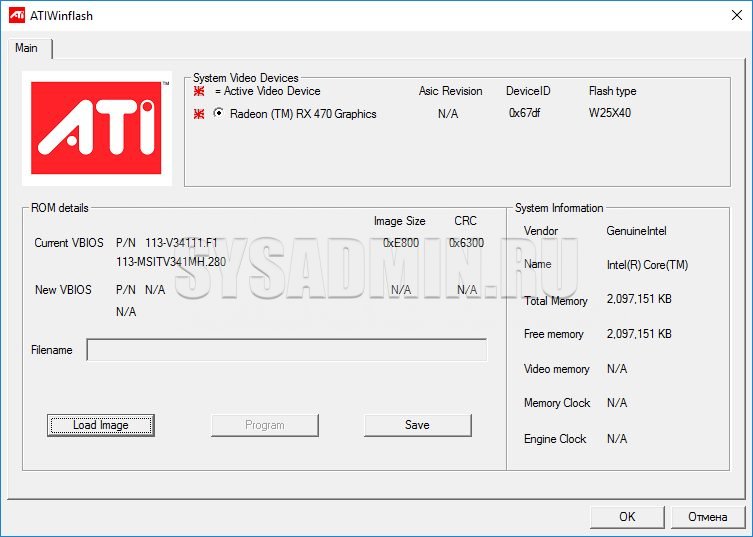
Вот так программа ATIWinflash показывает одну единственную видеокарту.
Если количество видеокарт в системе больше, чем 3, то программа не сможет корректно отобразить весь список — четвертая и последующие видеокарты попросту не поместятся в окно. В таком случае придется воспользоваться методом прошивки через командную строку (прочитать про это можно в этой же статье ниже).
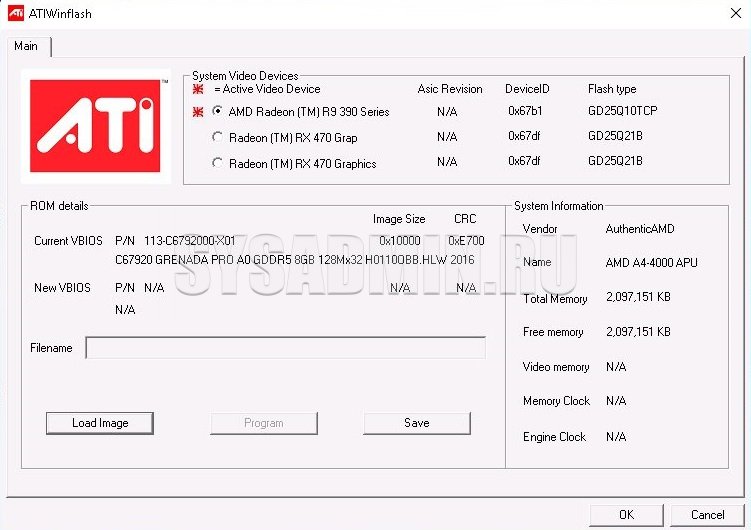
А вот так в программе ATIWinflash показываются четыре видеокарты — видно их только три, четвертая попросту не поместилась в экран.
Выбрав нужную видеокарту, нажимаем на кнопку «Load image», и выбираем файл BIOS’a, которым хотим прошить видеокарту.
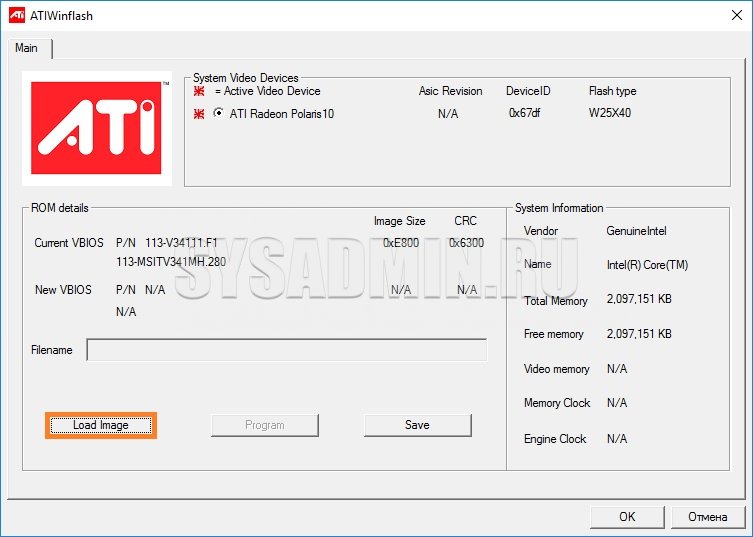
И после этого нажимаем на кнопку «Program».
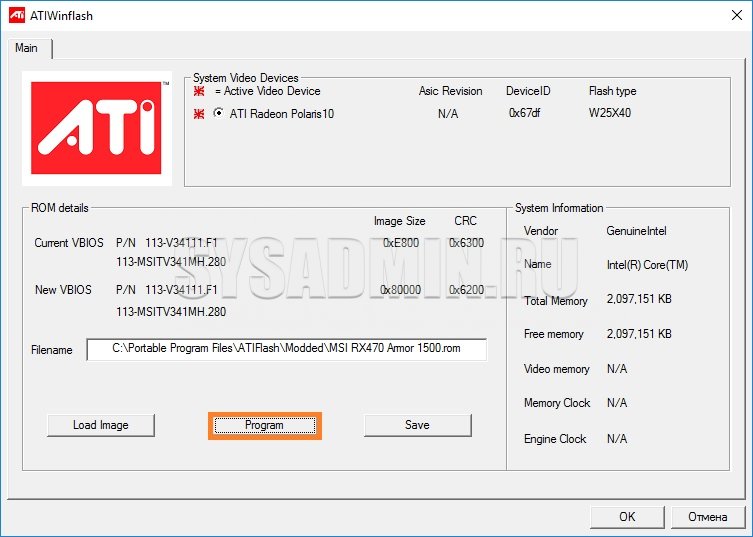
После этого ждем, когда процедура прошивки видеокарты закончится, о чем будет сообщено отдельным уведомлением.
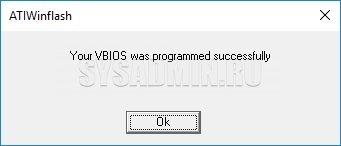
И затем уже появится предложение о перезагрузке, необходимое для работы видеокарты с новым BIOS’ом.
Перепрошивка через командную строку
Наиболее полезные команды ATIFlash:
- atiflash.exe -i — покажет список установленных в системе AMD видеокарт. Полезно для того, чтобы перепрошить BIOS на какой-то определенной видеокарте.
- atiflash.exe -p — перепрошить видеокарту с указанным номером BIOS’ом из указанного файла.
- atiflash.exe -pa — перепрошить на ВСЕ видеокарты указанным файлом BIOS’a.
Примеры использования:
-
В системе установлена одна единственная видеокарта AMD. В данном случае все просто — указываем перепрошивку всех карт карт в системе, используя файл с модифицированным BIOS’ом (допустим он называется BIOS_mod_470.rom):
Запускаем программу с параметром -i, и смотрим на список видеокарт в системе. Запоминаем номер у видеокарты RX 470.

Увидев, что у RX 470 (скрывается за названием Polaris10) номер 0, указываем перепрошить видеокарту под номером 0 файлом BIOS_mod_470.rom:
После ввода команды для прошивки BIOS’a терпеливо ждем завершения процедуры. По её завершению программа выдаст следующее сообщение в командной строке:
Restart System To Complete VBIOS Update.
Что подразумевает, что для окончания обновления BIOS’a видеокарты нужно перезагрузить компьютер. После перезагрузки можно считать процедуру перепрошивки BIOS’a завершенной.
Известные проблемы и ошибки
- При обновлении BIOS’a видеокарты компьютер или система зависают.
При обновлении BIOS’a видеокарты рекомендуется отключать видеокарту через «Диспетчер устройств». О том, как это сделать написано в самом начале статьи. - После обновления BIOS’a и перезагрузки, видеокарта отображается в системе, но не работает.
Скорее всего проблема в том, что установлены новые драйвера AMD, которые блокируют работу видеокарт с неподписанным BIOS’ом. О том, как обойти блокировку написано здесь.
Обновление драйверов
Данный пункт вынесен в отдельную статью, которую можно прочесть по этой ссылке.
Была ли эта статья Вам полезна?
Комментарии к статье (13)
-
- мим
- 11.12.2020 12:45
программа не запускается.
Пишет нет ати устройств- Ответить
-
- Recluse
- 11.12.2020 22:20
Пробуйте более новую утилиту AMD VBFlash, или используйте версию для командной строки.
- Ответить
- ТехноМан
- 07.12.2020 21:23
Добрый вечер, в общем перепрошил я карту RX470 данным способом выставив максимальное напряжение графического чипа на 990 mV, и все отлично как бы, правда произошла ошибка 43 ,но это решилось патчем, но вот ОСНОВНАЯ проблема в том, что в афтербернере и в радеон софтевере напряжение максимальное показывает то, которое я выставил (990 мВ) , но по ФАКТУ в игре или при запуске бенчмарков напряжение не падает и держится на 1087-1093 мВ . Вот это реально мне не понятно, может кто-то сталкивался с этим или знает решение проблемы?
п.с. Что интересно при выставлении напряжения в ручную через АБ или Радеон Софт оно держится на этом заданном уровне и от этого есть профит в виде понижения температуры и шума. Так бы и оставил и не парился с перепрошивкой, но минус данного метода в том, что после каждой перезагрузки компа все это теряется и нужно заново все назначать или загружать профиль.- Ответить
- максим
- 27.07.2020 15:13
добрий день у меня видиокарта rx Saphire Radeon RX 550 2gb била на 512 чета там не помню я питался прошить и слител биос не сохранял перед етим забил если у вас есть биоси скиньте пожалуста буду рад
- Ответить
-
- Recluse
- 27.07.2020 18:54
Найти стандартный BIOS можно попробовать на сайте techpowerup.com
Инструкция по поиску написана здесь.
- Ответить
-
- Игорь
- 27.10.2022 21:33
Здравствуйте, есть карта amd rx 580 sapphire nitro , после майнинга ее прошили под не ее Биос и теперь оригинальный не ставится пишет p/n mismatched
Old ssid e353
New ssid 353
Old p/n 113-4e353CU-O6T
New p/n 113-4e353WU-O67
P/n mismatched
Error 0fl01
Пробовал через командную строку , такая же история , как решить проблему?
На карте странно работают кулера и есть вопросы по тестам- Ответить
-
- Recluse
- 28.10.2022 18:59
Попробуйте какую-нибудь старую версию amdvbflash, например 3.04 из этой статьи (секция Download находится в самом конце).
- Ответить
- Юрий
- 02.07.2018 21:03
Ваша статья легла в основу прошивки четырех видеокарт Radeon 570 8Gb
на ферме для майнинга. Цель прошивки была повысить производительность
карт, но выше 16 Мн/сек. при добыче ETH не получилось. При прошивке
использовал след. программы: «ATI Flash», «Polaris Editor», «ATIkmdag Patcher».
Обновлял драйвера с помощью «amd-catalyst-14-9-win7-win8.1-64b-[Guru3D.com].exe».
Не использовал «DDU», «Drivers_dag_fix»
Операционка стоит Windows 10 64bit.
Может что нибудь подскажите «чего в этом супе» не хватает, чтобы достичь 27-30 Mh/s- Ответить
-
- Recluse
- 03.07.2018 14:47
Попробуйте использовать ПОСЛЕДНЮЮ версию драйверов от AMD, и ОБЯЗАТЕЛЬНО включите «compute mode».
Судя по наименованию 14_9 у вас версия драйверов от сентября 14 года.
- Ответить
- Вячеслав
- 09.01.2018 09:58
Спасибо за ваш совет про перепрошивку карточки.Скачал програмку,загрузил в нее такой же биос,отключать карту не стал,на тот момент еще ответа про отключение не нашел,закрыл глаза и нажал на «пуск».И о чудо-все прошло без проблем,сейчас карта работает на номинальной частоте стабильно,все игры работают,FurMark проходит.Еще раз спасибо,столько лет мучала эта проблема.Ваш сайт-в «избранное».
- Ответить
-
- Дмитрий
- 10.01.2018 19:29
А что за проблема вас мучала можно узнать?
- Ответить
- Вячеслав
- 05.01.2018 10:18
Здравствуйте.
Если видеокарту отключить в Диспетчере устройств,будет ли работать после этого монитор?
У меня проблема с R9 280 x.Номинальная раб.частота 1080 мгц.При запуске любых игр на этой частоте-либо белый экран,либо зависание ,которое приходится устранять отключением системника,либо окно,где драйвер был успешно восстановлен,пару раз был синий экран.При снижении частоты до 950-1000мгц все идет стабильно.Как то давно в сети прочитал про такие же симптомы- выздоровление при помощи переустановки Биоса.- Ответить
-
- Recluse
- 05.01.2018 21:41
Да, монитор должен работать даже при отключенной видеокарте в диспетчере устройств.
Как обновить по на mbox amd 30s
Загрузки драйверов MBox
Обновление драйверов MBox вручную:
Версии драйверов по умолчанию для устройств MBox можно получить через %%os%% или через обновление Windows®. Встроенные драйверы будут поддерживать основные функциональные возможности вашего Device, но, как правило, не более расширенные функции. Наши инструкции по обновлению драйверов MBox содержат все необходимые шаги.
Как автоматически обновлять драйверы MBox:
Рекомендация: Пользователи Windows, не имеющие опыта в обновлении драйверов устройства MBox , могут выполнить обновления данных драйверов MBox с помощью инструмента для обновления драйверов DriverDoc [DriverDoc — Продукт от Solvusoft]. DriverDoc позволяет сэкономить ваше время и силы, автоматически выполняя загрузку и установку надлежащих драйверов MBox.
Благодаря доступу к базе, содержащей более 2 150 000 драйверов, DriverDoc будет выполнять обновление не только драйверов , но и остальных драйверов на вашем ПК.
MBox Часто задаваемые вопросы относительно обновления
Драйверы MBox совместимы с какими ОС?
Операционные системы, поддерживаемые MBox, включают Windows.
Для чего нужны драйверы устройств MBox ?
Вашей операционной системе необходим способ взаимодействия с MBox, и именно эту роль выполняют данные крошечные программные приложения.
Как обновить драйверы MBox?
Большинство опытных пользователей ПК могут обновить драйверы MBox устройства вручную с помощью Device Manager (Диспетчера устройств) или автоматически, загрузив утилиту для обновления драйверов.
В чем причина обновления драйверов MBox?
Преимущества обновления драйверов MBox включают улучшенную совместимость, улучшение аппаратных функций и повышенную производительность. Риски установки неправильных драйверов устройства включают сбои программного обеспечения, снижение производительности и общую нестабильность работы ПК.
Проблемы обновления драйверов
MBox от MBox подвержены поврежденным и устаревшим драйверам устройств. Когда операционная система, от которой зависит ваше устройство, получает обновление, драйверы могут внезапно перестать работать с ней. Хорошей новостью является то, что драйвер системы Устройство всегда может быть изменен для решения дилеммы ноутбука.
Это не просто, чтобы получить драйверы MBox из-за большого и запутанного официального сайта MBox. Даже если у вас есть опыт, поиск, загрузка и обновление драйверов MBox все равно может быть утомительным и грязным процессом. Установка неправильного драйвера или просто несовместимой версии правильного драйвера может усугубить ваши проблемы.
Как правило, рекомендуется использовать программное обеспечение драйвера, поскольку обновления могут занимать много времени и сложными. Средство обновления драйверов гарантирует наличие правильных версий драйверов для оборудования, а также создает резервную копию текущих драйверов перед внесением каких-либо изменений. Резервные файлы предоставляют возможность отката любого драйвера к более ранней версии, если что-то прерывает или повреждает процесс.
Как обновить BIOS видеокарты (на примере AMD RX 570)
 Доброго времени!
Если кто не знал, то у видеокарты есть своя версия BIOS (базовая система ввода-вывода). Она отвечает за работу различных элементов карты между собой: графич. ядра, памяти, системы охлаждения и пр.
Вообще, обновлять BIOS видеокарты требуется не так уж и часто (в большинстве случаев можно «сидеть» всю ее жизнь на родной версии прошивки). Исключением будут лишь несколько случаев:
- есть потребность в разгоне и ускорении карты (или оптимизации под какую-то узкую задачу, майнинг тот же) ;
- возникла проблема несовместимости карты и ПО с другим железом на ПК (из-за этого могут, например, сыпаться ошибки в тех же играх) ;
- карта подвергалась пайке (замене ряда элементов) и теперь необходимо ее до-настроить до рабочего состояния.
В общем-то, лично я столкнулся со второй (по списку) проблемой и волей-неволей пришлось обновлять BIOS (заодно решил набросать коротенькую заметку). 👌
👉 Важно!
1) Обновляйте BIOS только при острой необходимости (просто ради новой версии прошивки — делать этого явно не стоит).
2) Все ваши манипуляции с видеокартой на основании материалов этой статьи — вы делаете на свой страх и риск!
Пошаговые действия для перепрошивки видеокарты
ШАГ 1
И так, для начала нам нужна спец. утилита для работы с AMD видеокартами — 👉 AMD/ATI VBFlash (ссылка на загрузку).
После того, как вы ее скачаете — необходимо будет распаковать архив и запустить от имени администратора (ПКМ по «exe» файлу) исполняемый файл (см. пример ниже на скриншоте).
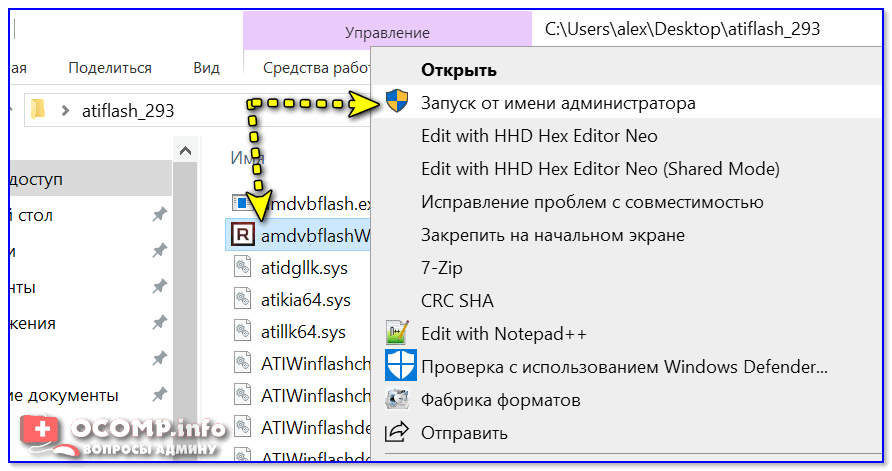
Запуск от имени администратора
ШАГ 2
Далее убедитесь, что у вас подключена только одна видеокарта (если несколько — отключите лишние) и ее модель правильно отображается в утилите (стрелка-1 на скрине ниже).
После, нажмите на кнопку «Save» и укажите папку на диске, куда будет сохранен файл-ром с текущей рабочей версией BIOS (вдруг новая прошивка будет работать хуже — а так можно будет легко вернуть всё назад!) .
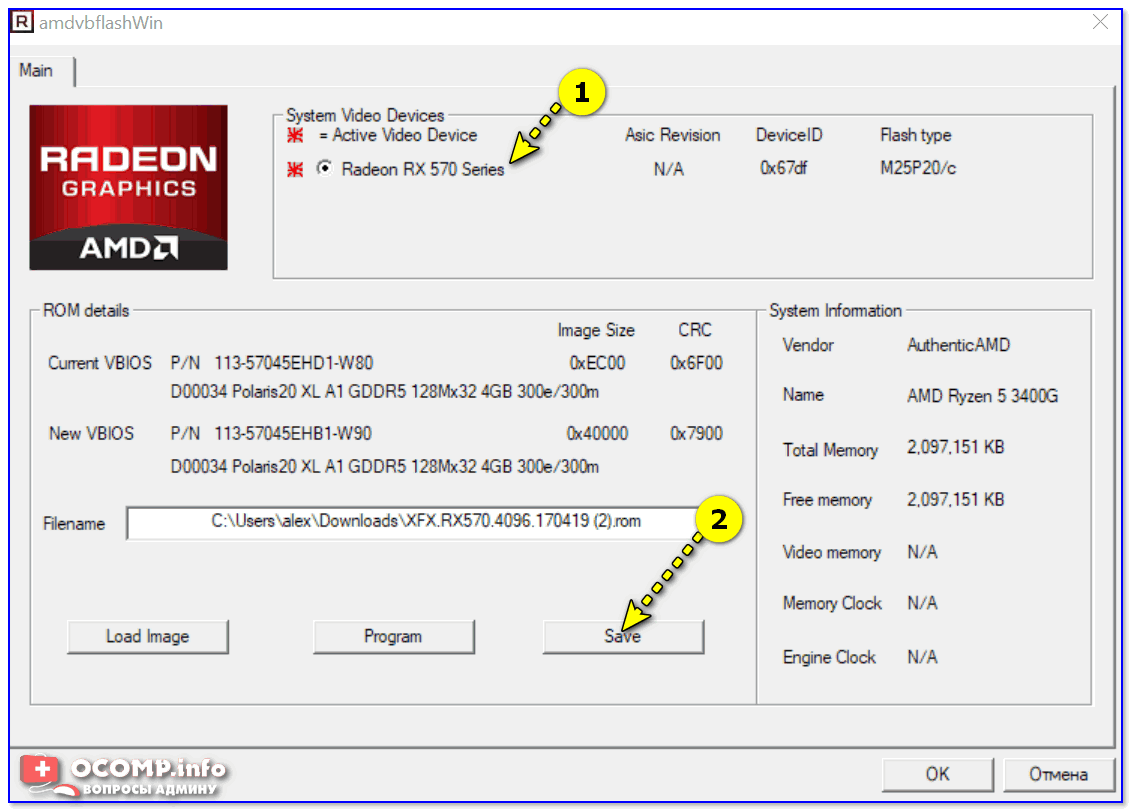
Сохранить старую версию BIOS!
Примечание : у сохраненного файла должно быть расширение «.rom» 👇.
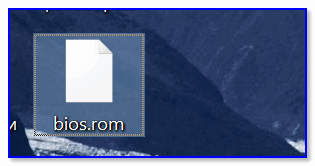
Файл-ром со старым BIOS
ШАГ 3
Теперь нам понадобиться утилита TechPowerUp (ссылка на офиц. сайт) .
После ее запуска вы увидите характеристики своей видеокарты (самые основные, кроме модели карты, я выделил). Благодаря этим параметрам можно начать искать новую версию прошивки (файл-ром BIOS).
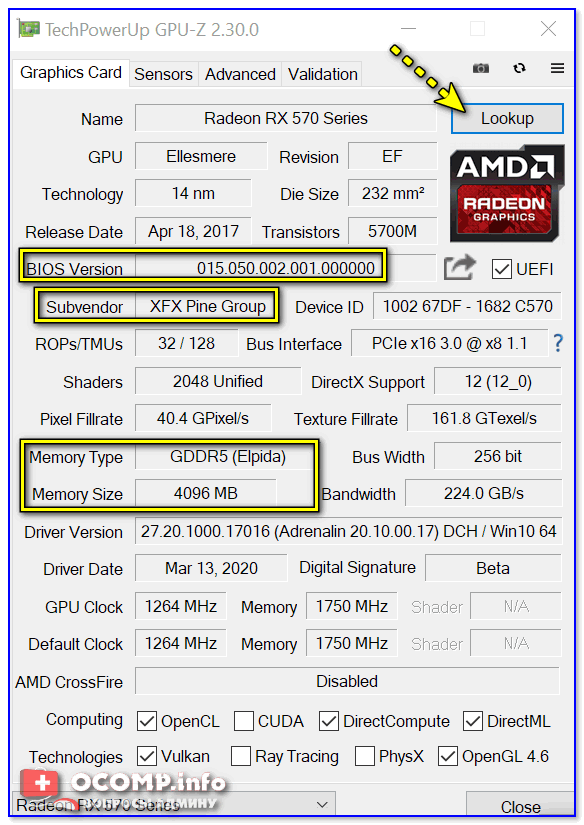
Вообще, для начала, я бы рекомендовал посетить официальный сайт производителя вашей карты и вот эту веб-страничку: https://www.techpowerup.com/vgabios/
На ней есть удобный фильтр, воспользовавшись которым можно быстро найти всё, что есть для вашей карты (обратите внимание на выделенные параметры, которые я указал на скрине выше) .
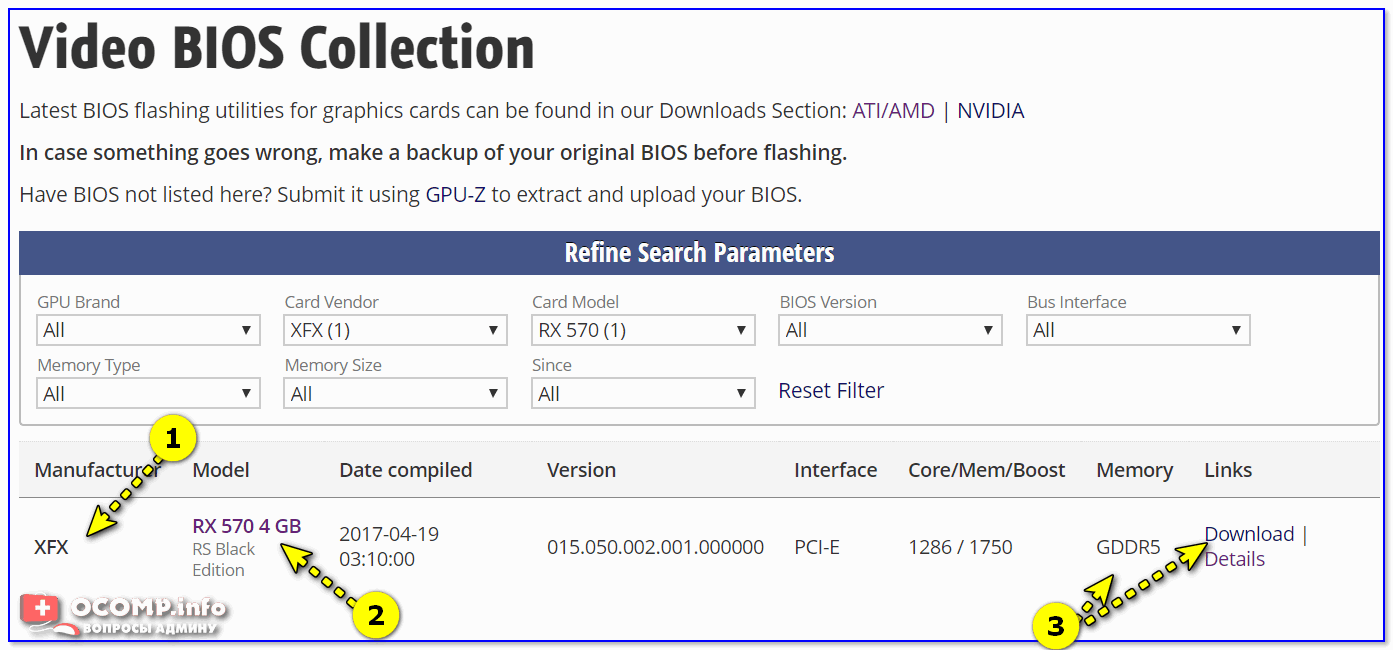
Загрузка нужной версии BIOS
В общем-то, в рамках этой статьи указать, где найти и скачать корректный файл-ром не представляется возможным (это сотни комбинаций для разных моделей и производителей карт).
Важно!
Будьте внимательны при выборе версии BIOS. Если вы перепрошьете неподходящей версией BIOS — возможно, ваша карта «откажется» показывать картинку.
В этом случае придется ее подключать к устройству с APU (интегрированная видеокартой) или к мат. плате со второй внешней картой и перепрошивать еще раз.
ШАГ 4
Перед обновлением BIOS рекомендую закрыть все «лишние» приложения: игры, торренты, редакторы и т.д. Если есть источник бесперебойного питания — подключите ПК к нему.
Далее в утилите AMD VBFlash нужно нажать по кнопке «Load image» и указать файл-ром с BIOS, которым хотите обновить видеокарту. Для запуска обновления — кликните по кнопке «Program» .

На секунд 10-20 ПК задумается (изображение может мелькнуть/пропасть), далее, если все прошло успешно — вы увидите сообщение о том, что BIOS был обновлен и компьютер следует перезагрузить (примеры ниже 👇). Просто соглашаемся!
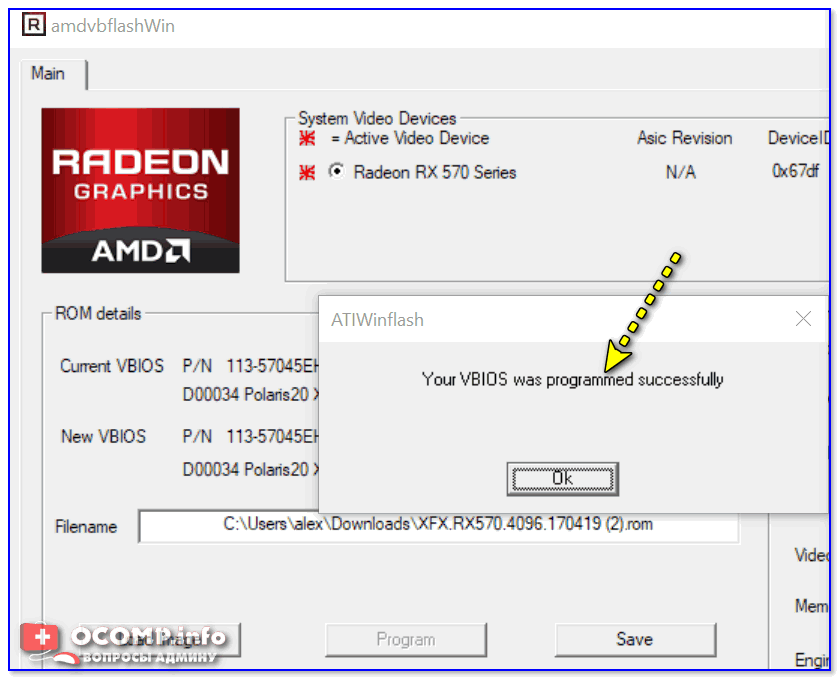
Ваша версия BIOS обновлена
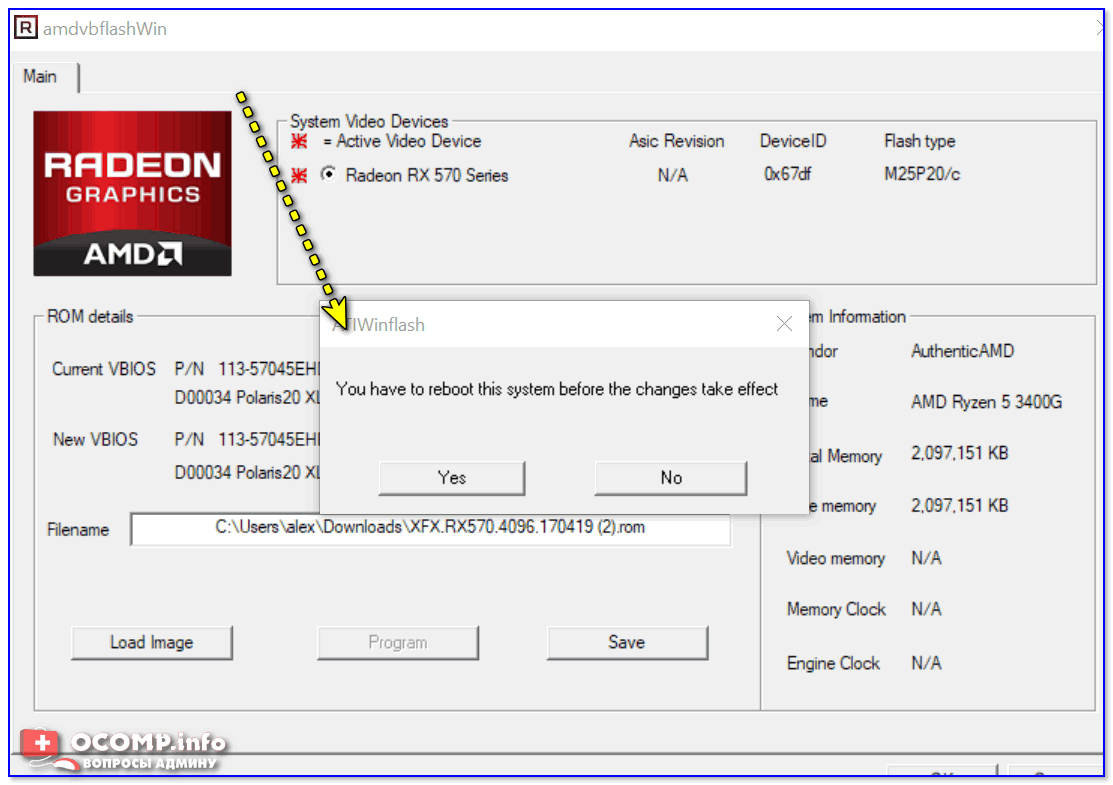
Вы должны перезагрузить систему, прежде чем заметите эффект от обновления
ШАГ 5
Собственно, после перезагрузки ПК — можете снова войти в утилиту TechPowerUp и посмотреть, как изменились параметры. В общем-то, в большинстве случаев всё должно работать корректно*.
👉 * Если возникла проблема с видеодрайверами
Дело в том, что последние версии драйверов от AMD проверяют BIOS видеокарты, и, если он отличается от оригинального — работать «не хотят».
Это можно легко исправить, если «пере-подписать» установленные драйвера. Для этого понадобиться утилита AMD/ATI Pixel Clock Patcher (ссылка на загрузку).
Как обновить по на mbox amd 30s
Версии драйверов по умолчанию для устройств MBox можно получить через %%os%% или через обновление Windows®. Встроенные драйверы будут поддерживать основные функциональные возможности вашего Device, но, как правило, не более расширенные функции. Наши инструкции по обновлению драйверов MBox содержат все необходимые шаги.
Как автоматически обновлять драйверы MBox:
Рекомендация: Пользователи Windows, не имеющие опыта в обновлении драйверов устройства MBox , могут выполнить обновления данных драйверов MBox с помощью инструмента для обновления драйверов DriverDoc [DriverDoc — Продукт от Solvusoft]. DriverDoc позволяет сэкономить ваше время и силы, автоматически выполняя загрузку и установку надлежащих драйверов MBox.
Благодаря доступу к базе, содержащей более 2 150 000 драйверов, DriverDoc будет выполнять обновление не только драйверов , но и остальных драйверов на вашем ПК.
MBox Часто задаваемые вопросы относительно обновления
Драйверы MBox совместимы с какими ОС?
Операционные системы, поддерживаемые MBox, включают Windows.
Для чего нужны драйверы устройств MBox ?
Вашей операционной системе необходим способ взаимодействия с MBox, и именно эту роль выполняют данные крошечные программные приложения.
Как обновить драйверы MBox?
Большинство опытных пользователей ПК могут обновить драйверы MBox устройства вручную с помощью Device Manager (Диспетчера устройств) или автоматически, загрузив утилиту для обновления драйверов.
В чем причина обновления драйверов MBox?
Преимущества обновления драйверов MBox включают улучшенную совместимость, улучшение аппаратных функций и повышенную производительность. Риски установки неправильных драйверов устройства включают сбои программного обеспечения, снижение производительности и общую нестабильность работы ПК.
Проблемы обновления драйверов
MBox от MBox подвержены поврежденным и устаревшим драйверам устройств. Когда операционная система, от которой зависит ваше устройство, получает обновление, драйверы могут внезапно перестать работать с ней. Хорошей новостью является то, что драйвер системы Устройство всегда может быть изменен для решения дилеммы ноутбука.
Это не просто, чтобы получить драйверы MBox из-за большого и запутанного официального сайта MBox. Даже если у вас есть опыт, поиск, загрузка и обновление драйверов MBox все равно может быть утомительным и грязным процессом. Установка неправильного драйвера или просто несовместимой версии правильного драйвера может усугубить ваши проблемы.
Как правило, рекомендуется использовать программное обеспечение драйвера, поскольку обновления могут занимать много времени и сложными. Средство обновления драйверов гарантирует наличие правильных версий драйверов для оборудования, а также создает резервную копию текущих драйверов перед внесением каких-либо изменений. Резервные файлы предоставляют возможность отката любого драйвера к более ранней версии, если что-то прерывает или повреждает процесс.
Прошиваем BIOS видеокарты семейства AMD

Обновление BIOS видеокарты AMD требуется для повышения производительности адаптера, улучшения его графических характеристик. Но процесс достаточно сложный, и при неправильных действиях он приведет к тому, что карта будет попросту отключена. Поэтому действовать необходимо со всей осторожностью и внимательностью. Ниже я расскажу о том, как прошить БИОС видеокарты AMD.
Пошаговое руководство, как прошивать BIOS видеокарты AMD
Перед началом действия нужно ознакомиться с полной инструкцией о том, как прошить BIOS видеокарты AMD. Все пункты изучаются досконально прежде, чем перейти к работе:
-
Сохранение резервного БИОСа. Пригодится на случай, если обновление неправильно установится или возникнут другие проблемы. Для этого можно использовать любую программу, например GPU-Z.

- Улучшение параметров БИОСа. Отлично для этого подходит программа PolarisBiosEditor-1.6.7. Здесь необходимо кликнуть на автоматическую оптимизацию процесса, после чего настройка произойдет быстро и полностью самостоятельно с учетом самой карты, а также питания и быстродействия компьютера в целом.
Обратите внимание! программа PolarisBiosEditor-1.6.7 отлично работает без активации, пользователю предлагается полный доступ ко всему функционалу. Именно поэтому если где-то предлагается загрузка активированной или крякнутой версии, рекомендуется выбрать другие источники для взаимодействия.
- Поиск нужной версии. Прошивка BIOS видеокарты AMD должна загружаться в строгом соответствии с такими параметрами, как: производитель и модель карты, ее тип и количество видеопамяти. Также необходимо указать версию самого БИОСа. Поиски ведутся на официальном сайте разработчика. В поле Date compiled необходимо выбрать наиболее свежую версию, и сохранить ее на свой ПК или сразу на сменный носитель. Крайне важно пользоваться только проверенными источниками для загрузки новой прошивки БИОСа. В сети предлагаются любительские прошивки, представленные разными программистами на частной основе. Но за корректность работы видеокарты впоследствии они не несут никакой ответственности.

Обратите внимание! Нельзя выполнять работу с БИОСом от лица других пользователей.

В случае если возникают определенные ошибки, например, была загружена битая версия БИОСа или пользователь неправильно подобрал версию (неверно указал тип карты или ее память), необходимо выполнить бэкап карты. Далее снова выбирается версия БИОСа и заново устанавливается указанным выше методом. Нельзя повторно ставить новую прошивку БИОСа поверх «битой» или неподходящей для конкретной видеокарты.
Нужно ли обновлять BIOS видеокарты AMD
Для чего прошивать BIOS видеокарты? Во-первых, это делается для того, чтобы улучшить ее производительность. Частотность ядра и графики можно существенно увеличить, если правильно подобрать прошивку.
Во-вторых, улучшается стабильность работы адаптера. Каждое новое обновление БИОСа или любого другого программного обеспечения решает старые проблемы, устраняет мелкие ошибки и недоработки. Но это относится только к официальному софту. Загрузка любительского ПО выполняется только на собственный страх.
Важно! Не стоит загружать новую прошивку для БИОСа через торренты. Во-первых, сайты, которые работают с торрентами, не отличаются хорошей репутацией. Многие из них переполнены вредоносными программами. Во-вторых, работа торрента препятствует возможностям антивируса быстро распознать наличие вредоносного программного обеспечения. И, в-третьих, именно через торренты распространяются легкие вирусы, которые быстро воруют личную информацию, а в некоторых случаях и финансовые сведения о пользователе.
И, в-третьих, иногда видеокарты перестают нормально и корректно работать. Пользователь диагностирует аппаратные неисправности, но не находит их. Также он проверяет драйвер, и убеждается в установке последней версии продукта. Остается только одна причина нестабильности – проблемы с БИОСом, которые решаются перепрошивкой.
Как обновить BIOS видеокарты (на примере AMD RX 570)
Доброго времени!Если кто не знал, то у видеокарты есть своя версия BIOS (базовая система ввода-вывода). Она отвечает за работу различных элементов карты между собой: графич. ядра, памяти, системы охлаждения и пр.
Вообще, обновлять BIOS видеокарты требуется не так уж и часто (в большинстве случаев можно «сидеть» всю ее жизнь на родной версии прошивки). Исключением будут лишь несколько случаев:
- есть потребность в разгоне и ускорении карты (или оптимизации под какую-то узкую задачу, майнинг тот же) ;
- возникла проблема несовместимости карты и ПО с другим железом на ПК (из-за этого могут, например, сыпаться ошибки в тех же играх) ;
- карта подвергалась пайке (замене ряда элементов) и теперь необходимо ее до-настроить до рабочего состояния.
В общем-то, лично я столкнулся со второй (по списку) проблемой и волей-неволей пришлось обновлять BIOS (заодно решил набросать коротенькую заметку). 👌
👉 Важно!
1) Обновляйте BIOS только при острой необходимости (просто ради новой версии прошивки — делать этого явно не стоит).
2) Все ваши манипуляции с видеокартой на основании материалов этой статьи — вы делаете на свой страх и риск!
Пошаговые действия для перепрошивки видеокарты
ШАГ 1
И так, для начала нам нужна спец. утилита для работы с AMD видеокартами — 👉 AMD/ATI VBFlash (ссылка на загрузку).
После того, как вы ее скачаете — необходимо будет распаковать архив и запустить от имени администратора (ПКМ по «exe» файлу) исполняемый файл (см. пример ниже на скриншоте).
Запуск от имени администратора
ШАГ 2
Далее убедитесь, что у вас подключена только одна видеокарта (если несколько — отключите лишние) и ее модель правильно отображается в утилите (стрелка-1 на скрине ниже).
После, нажмите на кнопку «Save» и укажите папку на диске, куда будет сохранен файл-ром с текущей рабочей версией BIOS (вдруг новая прошивка будет работать хуже — а так можно будет легко вернуть всё назад!) .
Сохранить старую версию BIOS!
Примечание : у сохраненного файла должно быть расширение «.rom» 👇.
Файл-ром со старым BIOS
ШАГ 3
Теперь нам понадобиться утилита TechPowerUp (ссылка на офиц. сайт) .
После ее запуска вы увидите характеристики своей видеокарты (самые основные, кроме модели карты, я выделил). Благодаря этим параметрам можно начать искать новую версию прошивки (файл-ром BIOS).
Вообще, для начала, я бы рекомендовал посетить официальный сайт производителя вашей карты и вот эту веб-страничку: https://www.techpowerup.com/vgabios/
На ней есть удобный фильтр, воспользовавшись которым можно быстро найти всё, что есть для вашей карты (обратите внимание на выделенные параметры, которые я указал на скрине выше) .
Загрузка нужной версии BIOS
В общем-то, в рамках этой статьи указать, где найти и скачать корректный файл-ром не представляется возможным (это сотни комбинаций для разных моделей и производителей карт).
Важно!
Будьте внимательны при выборе версии BIOS. Если вы перепрошьете неподходящей версией BIOS — возможно, ваша карта «откажется» показывать картинку.
В этом случае придется ее подключать к устройству с APU (интегрированная видеокартой) или к мат. плате со второй внешней картой и перепрошивать еще раз.
ШАГ 4
Перед обновлением BIOS рекомендую закрыть все «лишние» приложения: игры, торренты, редакторы и т.д. Если есть источник бесперебойного питания — подключите ПК к нему.
Далее в утилите AMD VBFlash нужно нажать по кнопке «Load image» и указать файл-ром с BIOS, которым хотите обновить видеокарту. Для запуска обновления — кликните по кнопке «Program» .
На секунд 10-20 ПК задумается (изображение может мелькнуть/пропасть), далее, если все прошло успешно — вы увидите сообщение о том, что BIOS был обновлен и компьютер следует перезагрузить (примеры ниже 👇). Просто соглашаемся!
Ваша версия BIOS обновлена
Вы должны перезагрузить систему, прежде чем заметите эффект от обновления
ШАГ 5
Собственно, после перезагрузки ПК — можете снова войти в утилиту TechPowerUp и посмотреть, как изменились параметры. В общем-то, в большинстве случаев всё должно работать корректно*.
👉 * Если возникла проблема с видеодрайверами
Дело в том, что последние версии драйверов от AMD проверяют BIOS видеокарты, и, если он отличается от оригинального — работать «не хотят».
Это можно легко исправить, если «пере-подписать» установленные драйвера. Для этого понадобиться утилита AMD/ATI Pixel Clock Patcher (ссылка на загрузку).
Сравнение детекторов Moniron Dec Multi и Mbox AMD-30s
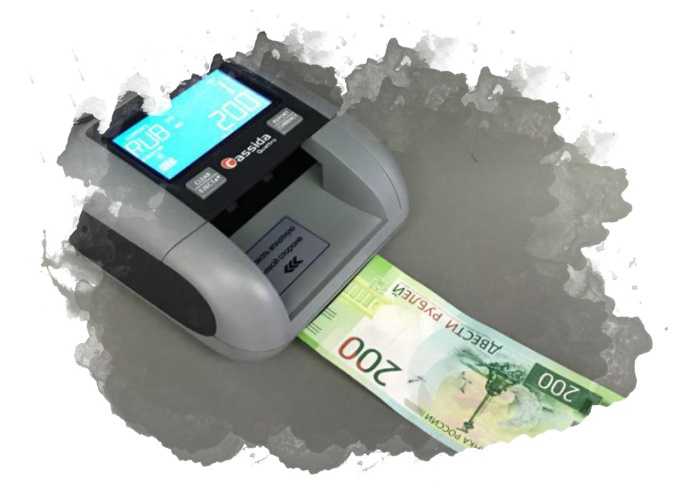
Автоматические детекторы – это устройство, которое проверяет подлинность валюты с помощью датчиков. Мы предлагаем вам ознакомиться с параметрами современных моделей устройств.
- успешно прошел тестирование в Банке России по программе проверки оборудования;
- широкие возможности обновления ПО;
- распознавание четырех машиночитаемых признаков;
- наличие технологии спектрального анализа банкнот по всем защитным признакам;
- управление осуществляется с планшетного компьютера, ноутбука или смартфона через Bluetooth-соединение.
- компактный размер;
- детальный отчёт проверенных банкнот;
- оснащен инфракрасным, ультрафиолетовым и магнитным видами детекции наличных;
- высокое качество проверки наличных на высокой скорости.
Все детекторы, которые представлены у нас в каталоге, прошли сертификацию, которая подтверждает их эффективность и соответствие действующим стандартам и требованиям. У нас вы можете выбрать и купить модели с разным уровнем мощности и производительности.