Trust agents что это

Trust Agent means any of the one or more Persons, including any Affiliate of the Titling Trustee or any Securitization Trustee, engaged by the Titling Trustee or such Securitization Trustee pursuant to a Trust Agency Agreement.
What does it mean when your phone says kept unlocked by trust agent?
Trusted Places uses what’s called geofencing to keep your phone unlocked when you’re in a specific area and locked everywhere else. Geofencing uses your phone’s location system to define a small area around a specific point inside a virtual fence. Jan 28, 2018
What is trust agents Google Smart Lock?
Google Smart Lock allows you to access your devices much faster when you’re not too worried about security. If you’re at home, you probably don’t want to enter your passcode every time you pick up your phone. However, this feature allows you to switch back to your regular security in public easily. Dec 11, 2021
What are trust agents in developer options?
Android Q has two new settings for Smart Lock, hidden in the Developer options menu — «Trust agents only extend unlock» and «Lock screen when trust is lost.» The former allows trust agents (like Google’s Smart Lock) to keep your phone unlocked for longer, and the latter locks the device when the last agent loses trust. Apr 20, 2019
How do I get rid of Smart Lock?
Go to Settings—Security. Under Advanced, tap Trusted agents as shown below. Tap Smart Lock (Google) to Enable\Disable it. You can also drag the switch to the Right\Left side to Enable\Disable it.
How do I turn my trust agent on?
Start Using Smart Lock
All of the system security settings are accessed in settings > security. Scroll to the bottom of the security settings and you will see “Trust Agents” under the advanced heading. This is where you enable Smart Lock.
How do I start a trust agency?
On an Android Device
Search for Trust Agents by tapping the magnifying glass at the top of the Settings screen to find it. Then, still under the Security settings, search for Smart Lock. Tap Smart Lock and enter your password, unlock pattern, or pin code, or use your fingerprint. Apr 25, 2021
Can Google unlock my phone?
If your locked phone is using Android 4.4 or lower and has a pattern-type screen lock, you can use your Google Account to reset your pattern. After you’ve tried to unlock your phone multiple times, you’ll see «Forgot pattern.» Tap Forgot pattern. Sep 28, 2019
Does Smart Lock drain battery?
Yes, the battery in smart lock will drain faster if you connect it to the Wi-Fi Bridge. It’s because the smart lock needs to be connected to the Wi-Fi Bridge at all times. The connection between these two devices will consume the battery of the smart lock.
Why do I need a screen lock on my phone?
You can set up a screen lock to help secure your Android phone or tablet. Each time you turn on your device or wake up the screen, you’ll be asked to unlock your device, usually with a PIN, pattern, or password.
Что такое Trust agents на Андроиде
Trust agents — это функции, встроенные в операционную систему Android, которые помогают повысить уровень безопасности и доверия к устройству. Они представляют собой набор инструментов, которые обеспечивают защиту данных, аутентификацию пользователя и контроль доступа к различным функциям системы.
Одним из самых популярных trust agents является функция Smart Lock. С помощью Smart Lock пользователи могут разрешить доступ к своему устройству, используя различные методы аутентификации, такие как распознавание лица, отпечатков пальцев или носимых устройств. Это удобно и безопасно, так как устройство будет разблокировано только в присутствии его владельца.
Также в Android есть функция Trusted Places, которая позволяет настроить географические места, где устройство автоматически будет разблокировано без ввода пароля или других методов аутентификации. Например, пользователь может настроить разблокировку устройства дома или в офисе, чтобы упростить доступ к своим данным.
Trust agents являются мощными инструментами для повышения безопасности Android-устройств. Они не только обеспечивают защиту данных, но и повышают удобство использования устройства. Благодаря trust agents, пользователи могут быстро и безопасно разблокировать устройство и получить доступ к своим данным, не теряя время на ввод паролей или паттернов.
Trust agents на Андроиде: роль и применение
Trust agents используются для различных целей, включая:
| Цель | Описание |
|---|---|
| Аутентификация по отпечатку пальца | Trust agents позволяют использовать отпечаток пальца для разблокировки устройства или подтверждения личности. |
| Автоматическое разблокирование | Trust agents могут разблокировать устройство автоматически, если оно находится в заранее заданных доверенных местах, например, дома или в офисе. |
| Управление правами приложений | Trust agents позволяют установить ограничения на доступ приложений к определенным функциям или данным устройства. |
| Требования к паролю | Trust agents могут устанавливать требования к сложности пароля и принудительно требовать смены пароля через определенный период времени. |
Использование trust agents на устройствах Android способствует улучшению безопасности данных и сохранности личной информации пользователя. Они позволяют создавать надежные источники аутентификации и разграничивать доступ к данным в соответствии с нуждами пользователей.
Что такое trust agents и почему они важны?
Trust agents важны, потому что они способствуют обеспечению безопасности и контроля над устройством пользователя. Они помогают защитить данные и личную информацию, предотвращают несанкционированный доступ и предоставляют дополнительные функции безопасности.
Например, trust agents могут использоваться для управления и авторизации паролей и разблокировки экрана, для проверки подлинности и авторизации пользователей, для запуска и контроля безопасных приложений и сделок, а также для установки и настройки различных политик безопасности.
Trust agents также важны для защиты от вредоносного компьютерного программного обеспечения и вирусов. Они обладают возможностью анализировать и контролировать активность приложений и процессов на устройстве, реагировать на подозрительные действия и предупреждать пользователя о возможной угрозе безопасности.
В целом, trust agents играют ключевую роль в обеспечении безопасности и доверия на устройствах с операционной системой Андроид. Они помогают пользователям иметь контроль над своими данными и обеспечивают защиту и конфиденциальность при использовании различных функций и услуг.
Основные принципы использования trust agents на Андроиде
Вот некоторые основные принципы использования trust agents на Андроиде:
Выбор надежных приложений: trust agents позволяет пользователю выбирать, каким приложениям он доверяет в обработке конкретных задач. Например, можно доверять определенному приложению для автоматической разблокировки устройства при определенных условиях.
Установка ограничений доступа: с помощью trust agents можно установить ограничения доступа для приложений, которым пользователь не доверяет полностью. Например, можно запретить приложению получать доступ к конфиденциальной информации или требовать подтверждения перед выполнением определенных действий.
Защита данных: trust agents также позволяет повысить безопасность хранения данных на устройстве. Некоторые trust agents предлагают возможность шифрования хранилища данных, что делает их недоступными для неавторизованных приложений.
Однако, при использовании trust agents важно помнить об основных принципах безопасности и следовать следующим рекомендациям:
Установка приложений только из надежных источников: перед установкой trust agents или других приложений, рекомендуется проверить их репутацию и отзывы других пользователей.
Обновление приложений: регулярно обновляйте все приложения, включая trust agents, чтобы иметь доступ к последним обновлениям безопасности и исправлениям ошибок.
Ограничение использования автоматической разблокировки: не рекомендуется использовать trust agents для автоматической разблокировки устройства в общественных местах или в случае, если устройство может попасть в руки посторонних.
Следуя этим принципам, вы сможете эффективно использовать trust agents на Андроиде и защитить свои данные от несанкционированного доступа.
Примеры популярных trust agents для Андроид
- Smart Lock for Passwords: Данное приложение позволяет сохранять и автоматически заполнять пароли для различных сервисов и приложений. Оно интегрируется с вашим аккаунтом Google и может быть использовано для автоматической аутентификации на веб-сайтах и в мобильных приложениях.
- Google Prompt: Это приложение позволяет использовать функцию двухфакторной аутентификации для вашего аккаунта Google. Вместо ввода кода подтверждения, вы можете получить push-уведомление на свое устройство и разрешить вход одним касанием.
- Duo Mobile: Приложение Duo Mobile предлагает двухфакторную аутентификацию для широкого спектра сервисов и приложений, а не только для аккаунта Google. Оно генерирует временные коды, которые вам нужно ввести для подтверждения вашей личности.
- LastPass Authenticator: Приложение LastPass Authenticator служит для добавления дополнительного уровня безопасности к вашему аккаунту LastPass. Оно генерирует одноразовые коды, которые должны быть введены вместе с вашим паролем при входе.
- Microsoft Authenticator: Это приложение предлагает двухфакторную аутентификацию для аккаунтов Microsoft, а также других сервисов, поддерживающих стандарты открытого идентификатора. Оно генерирует временные коды или отправляет уведомления на ваше устройство для подтверждения входа.
Это лишь некоторые из примеров популярных trust agents для Андроид, которые могут повысить безопасность и удобство использования вашего устройства. Выберите подходящее приложение в зависимости от ваших потребностей и требований к безопасности.
Как выбрать и установить trust agents на Андроиде?
Trust agents представляют собой специальные приложения, которые обеспечивают дополнительный уровень безопасности на устройствах Android. Они позволяют пользователям настраивать различные факторы аутентификации, такие как отпечатки пальцев, шаблоны лица или пароли, чтобы обеспечить защиту данных и препятствовать несанкционированному доступу.
Выбор и установка trust agents на Андроиде достаточно просты, следуйте инструкциям ниже:
1. Проверьте настройки безопасности:
Перед установкой trust agents убедитесь, что на вашем устройстве Android включены настройки безопасности. Для этого перейдите в раздел настроек «Безопасность» или «Замок экрана» и активируйте необходимые опции, такие как «Отпечатки пальцев» или «Шаблон лица».
2. Поиск и установка trust agents:
Откройте Google Play Store на вашем устройстве Android и введите в поисковую строку ключевое слово «trust agents». В результате поиска появятся различные приложения, которые вы можете установить на свое устройство. Ознакомьтесь с описанием и рейтингами приложений, чтобы выбрать наиболее подходящие варианты. Нажмите на кнопку «Установить» рядом с выбранным приложением, чтобы начать установку.
3. Настройка и использование trust agents:
После установки trust agents откройте его на вашем устройстве Android и следуйте инструкциям по настройке. В зависимости от выбранного trust agent’а вам могут быть предложены дополнительные функции и опции аутентификации. Настройте приложение согласно своим предпочтениям и потребностям. После настройки trust agent’а вы сможете использовать его для разблокировки устройства, аутентификации в приложениях и совершения других действий, требующих проверки подлинности.
Обратите внимание, что некоторые trust agents могут работать только на определенных устройствах Android, поддерживающих соответствующие функции аутентификации, такие как сканер отпечатков пальцев или распознавание лица.
Теперь, когда вы знаете, как выбрать и установить trust agents на Андроиде, вы можете улучшить безопасность своего устройства и защитить ваши личные данные от несанкционированного доступа.
Функция блокировки Google Smart Lock и как её отключить
У каждого пользователя Андроид-устройства свой избранный способ защиты данных. Одни выбирают установку пароля или PIN-кода, другие – графический ключ, третьи – сканер отпечатков пальцев. Все эти средства стандартно присутствуют в функционале ОС Android, они обеспечивают относительно хорошую защиту, но имеют и недостатки. Например, цифры или рисунок графического ключа, вводимые пользователем, в процессе идентификации могут быть подсмотрены третьими лицами. Кроме того, пользователь теряет время на вводе данных, а в действительности, блокировка смартфона требуется не всегда. Корпорация Добра подошла к защите пользовательских данных по-новому и, начиная с пятой версии Андроид доступна новая опция – Smart Lock, что значит «умный замок». Поскольку в наше время умнеть свойственно практически любым приборам и функциям, то не удивительно, что и блокировка устройств также обзавелась способностью к пониманию пользователя.
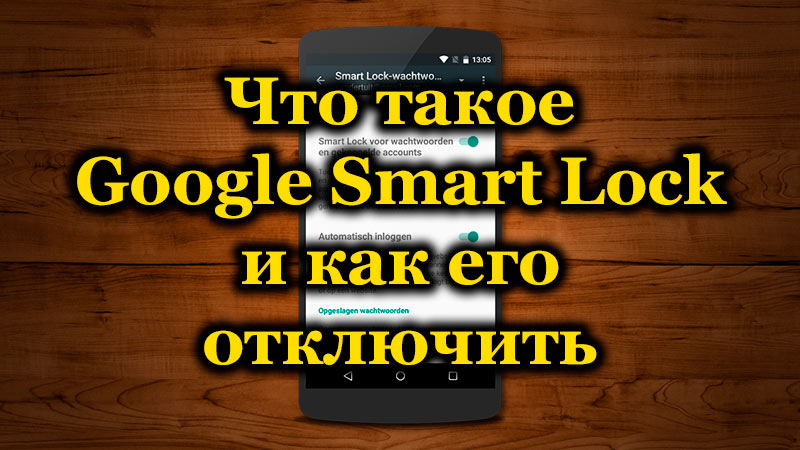
Что такое Smart Lock
Технология умной блокировки телефона Smart Lock – это инновационный подход к защите от Google, заменяющий обычные инструменты вроде пароля, графического ключа или сканирования отпечатка пальца. Опция обеспечивает беспрепятственный доступ к смартфону, оставляя его разблокированным, если владелец рядом и блокирует при условии его отсутствия или при наличии определённых факторов внешней среды. Способ позволяет усилить защиту Android и Chromebook и сделать взаимодействие пользователя с устройством комфортнее.
Функция Smart Lock является настраиваемой, а параметры разблокировки можно задать на своё усмотрение. Конечно, любой замок можно вскрыть и применение новой методики защиты – не гарант стопроцентной безопасности данных, поскольку в безопасной зоне возможно хищение самого устройства, которое как раз будет разблокировано.
По этой причине не все владельцы девайсов считают использование инструмента необходимым. Далее рассмотрим принцип функционирования, возможности настройки умной блокировки телефона, а также как деактивировать опцию.
Как работает Smart Lock
Благодаря этой функции смартфон осуществляет приём сигналов извне, оценивая безопасность условий и, исходя из характера поступившей информации, определяет, блокировать устройство или нет. Ориентироваться позволяет близость пользователя, его голос, местонахождение или доверенные устройства поблизости. Так, для владельца смартфон сможет оставаться доступным при определённых условиях, что избавляет от необходимости ввода данных для подтверждения идентификации.
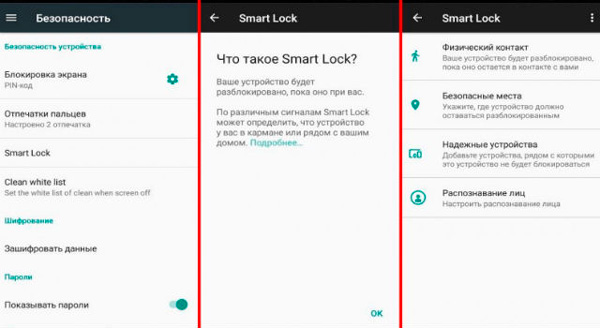
Возможность настройки ряда параметров пользователем обеспечивает снятие блокировки именно в тех случаях, которые были выбраны:
- Указание местоположения (одного или нескольких). Находясь в определённом месте, заданном настройками, устройство не будет запрашивать идентификацию. При этом функционирование подразумевает активированный GPS для определения места;
- Доверенные устройства. При выборе доверенных устройств на Android, в их присутствии смартфон будет определять безопасную среду и останется разблокированным;
- Физический контакт пользователя с устройством. Пока смартфон при вас, он не будет заблокирован;
- Распознавание лица и голоса владельца.
Так, с Google Smart Lock не требуется регулярно заниматься разблокировкой смартфона вручную, опция всё сделает в автоматическом режиме, её нужно только настроить под свои предпочтения. Ещё одна из возможностей – хранение паролей и синхронизация на всех устройствах с Chrome.
Настройка Smart Lock
Рассмотрим пошагово активацию инструмента и как настроить Гугл Смарт лок для удобной работы:
- Как включить Smart Lock.
- Для активации переходим по пути Настройки – Безопасность – Экран блокировки (где находится инструмент, напрямую зависит от производителя устройства и версии Андроид);
- Выбираем один из методов блокировки (данное действие обязательно для активации функции);
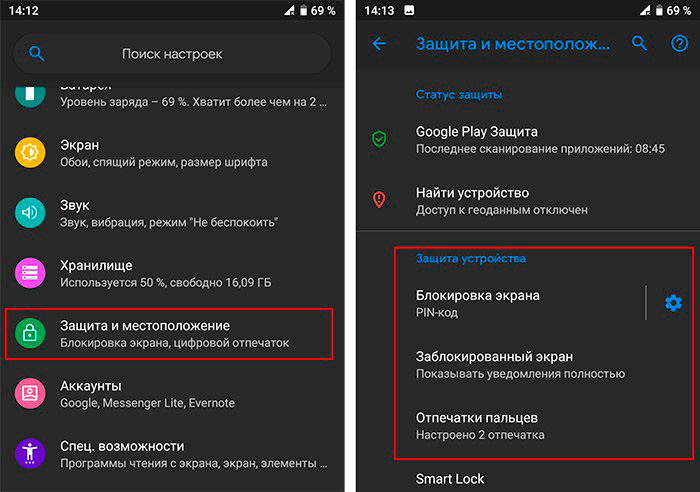
- В блоке Дополнительно раздела Безопасность переходим к пункту Агенты доверия (Trust Agents) и включаем Smart Lock, переместив ползунок в соответствующее положение;
- Для перехода к настройке опции нажимаем на поле Smart Lock и в новом окне устанавливаем необходимые значения.
- Как настроить Smart Lock. В окне настроек находятся те параметры, которые можно выставить:
- Физический контакт. Акселерометром, входящим в функционал современных девайсов на Андроид, запоминается характер передвижений владельца устройства. Так, доступ к смартфону остаётся при его удержании в руке, хранении в кармане или сумке, но при изменении характеристик движения смартфон блокируется;
- Безопасные места. Данный параметр предполагает выбор пользователем нескольких адресов, которые смартфон затем посчитает безопасными. Благодаря геолокации устройство определит указанные места и будет находиться в разблокированном состоянии;
- Надёжные устройства. Как правило, у современного юзера в наличии несколько девайсов и гаджетов, которые могут подключаться к смартфону посредством Bluetooth или NFC. Их можно добавлять в список надёжных устройств, тогда при взаимодействии с ними экран телефона будет разблокирован. Особенно удобна опция в поездках, ведь водителю не придётся отвлекаться на разблокировку. Но есть и обратная сторона медали – при хищении двух устройств информация со смартфона будет сразу доступна третьим лицам, а если учесть, что сигнал Bluetooth рассчитан на расстояния до 100 метров, то шансы у злоумышленников ещё выше;
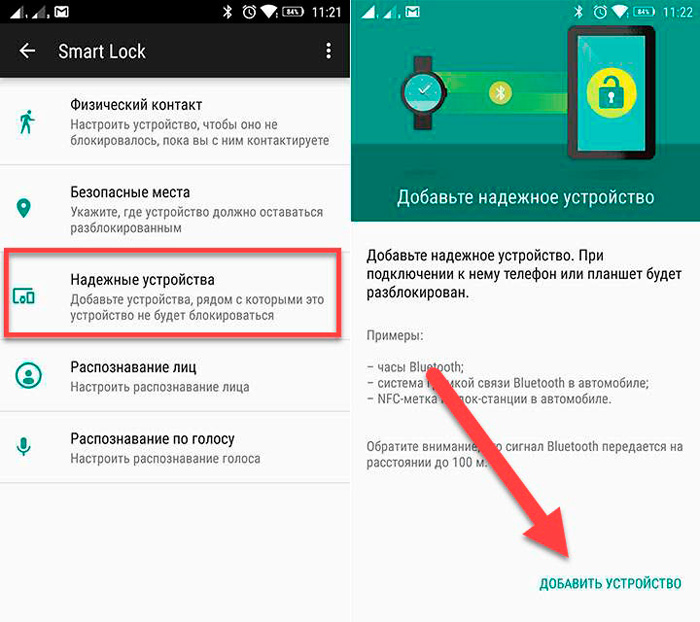
- Распознавание лиц. Функция Smart Lock предполагает также разблокировку устройства при распознавании лица его владельца. Фейс-контроль выполняется с помощью фронтальной камеры и если отсканированный облик человека, у которого находится смартфон, совпал с имеющимся образцом – это и будет идентификацией владельца и ручная разблокировка не потребуется;
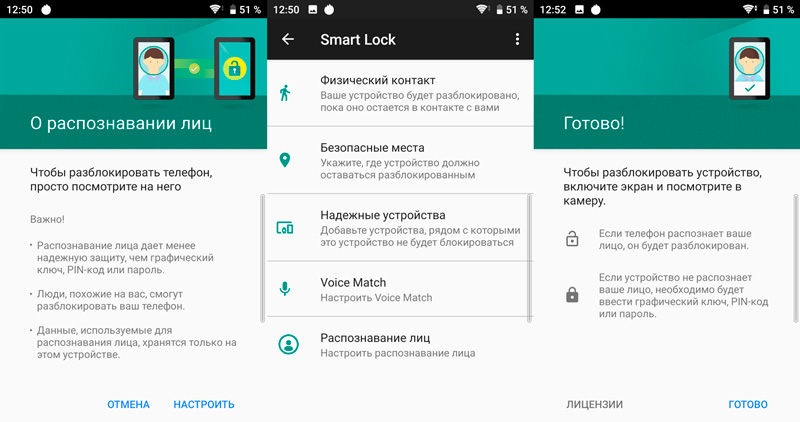
- Распознавание голоса. По аналогии с предыдущим способом выполняется и определение владельца по его голосу. Так, записав в настройках образец фразы «О’кей, Гугл», пользователь сможет в любой момент разблокировать смартфон этим же изречением, не вводя данных идентификации.
- Как посмотреть пароли Smart Lock. Благодаря системе сохранения данных для авторизации можно не вбивать код каждый раз и тем самым посещать необходимые ресурсы в разы быстрее. Если нужно просмотреть сохранённые логины и пароли в Гугл Хром на Андроид, введённые ранее, то перейти к ним получиться через настройки:
- Вверху в правой части относительно адресной строки жмём кнопку в виде трёх точек;
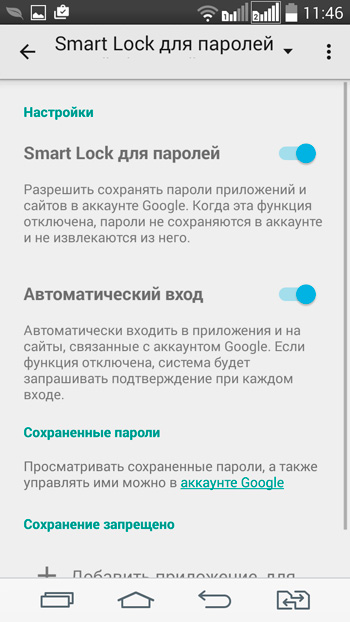
- Выбираем «Настройки» – «Smart Lock или Сохранение»;
- Жмём на пункте «Просматривайте сохранённые данные и управляйте ими на странице password.google.com».
- Вверху в правой части относительно адресной строки жмём кнопку в виде трёх точек;
Как отключить
Не всем пользователям приходится по вкусу предлагаемый в Андроид умный замок, так что некоторых особенно бдительных владельцев устройств интересует, как отключить Google Smart Lock. Процедура отключения не отличается сложностью, сделать это можно несколькими нажатиями.
Для паролей
Автоматическое заполнение паролей очень удобно, поскольку освобождает пользователя от многочисленных вводов данных, но в то же время в этом и кроется опасность. Если смартфон окажется в руках злоумышленников, им будут доступны также многие данные владельца устройства. Рассмотрим, как отключить Google Smart Lock для паролей на Android:
- Переходим к «Настройкам Google»;
- Заходим на вкладку «Smart Lock для паролей»;
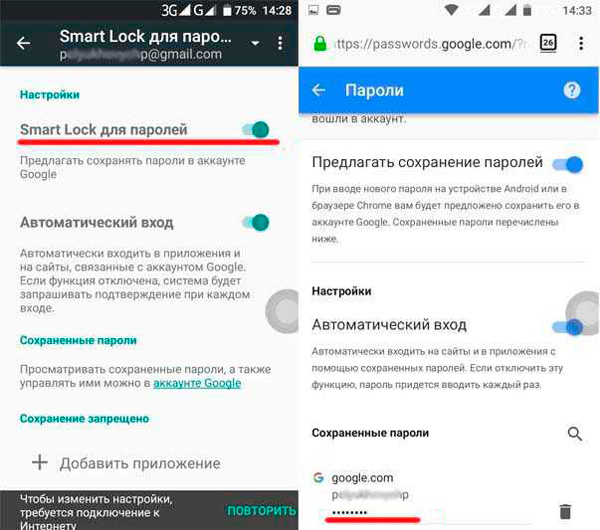
- Переводим переключатель напротив опции «Автоматический вход» в неактивное положение;
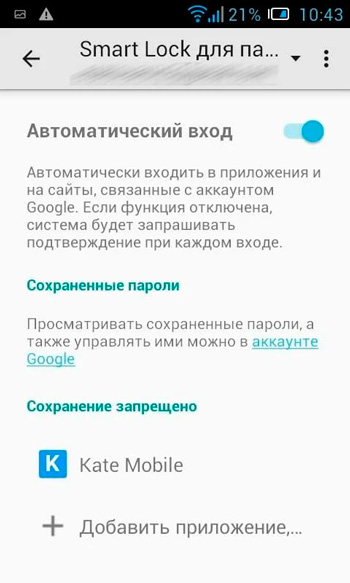
- При желании можно также запретить автоматическое заполнение для определённого софта, для чего следует нажать «Добавить приложение».
Некоторые устройства предполагают изменение параметров через системные настройки, это зависит от модели девайса и версии Андроид.
Для блокировки
Если вы не считаете нужным использовать опцию Smart Lock для блокировки, отключить её можно следующим образом:
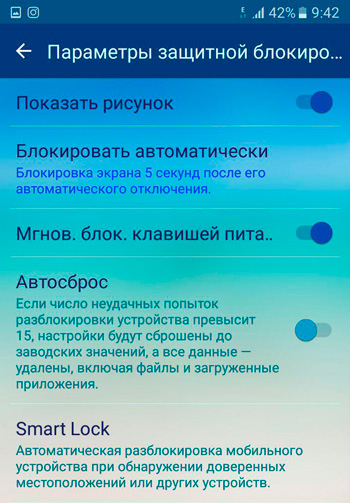
- Переходим к системным настройкам смартфона;
- Переходим в раздел «Экран блокировки и защита» – «Параметры защитной блокировки»;
- Выбираем «Smart Lock», после чего потребуется ввести пароль либо ключ разблокировки;
- Поочерёдно заходим в каждый пункт функции и деактивируем их;
- Открываем «Настройки» – «Приложения», ищем «Smart Lock», здесь нужно почистить кэш и удалить данные.
Инструмент Google Smart Lock многофункционален и удобен, но больше направлен на комфорт использования, чем на безопасность, поскольку вариантов похищения информацию с устройства немало. Если вы решили применять опцию, следует быть осторожнее с включением разрешений, чтобы у злоумышленников было меньше возможностей получить доступ к данным смартфона.
What Are Trust Agents On Android?
Trust agents, the underlying mechanism used by tertiary authentication mechanisms such as Smart Lock, can only extend unlock in Android 10. Trust agents can no longer unlock a locked device and can only keep a device unlocked for a maximum of four hours.
What is trust agent on your phone?
Trust agents
When a trust agent believes it can trust the current environment, it notifies the system via a callback, and the system decides how to relax the security configuration of the device. In the current Android incarnation, being in a trusted environment grants the user the ability to bypass the lockscreen.
How do I get rid of a trust agent?
2 Answers. Go to SettingsSecurity. Under Advanced, tap Trusted agents as shown below. Tap Smart Lock (Google) to EnableDisable it.
What is trust agents Google Smart Lock?
Google Smart Lock allows you to access your devices much faster when you’re not too worried about security. If you’re at home, you probably don’t want to enter your passcode every time you pick up your phone. However, this feature allows you to easily switch back to your regular security in public.
What are trust agents in developer options?
Android Q has two new settings for Smart Lock, hidden in the Developer options menu “Trust agents only extend unlock” and “Lock screen when trust is lost.” The former allows trust agents (like Google’s Smart Lock) to keep your phone unlocked for longer, and the latter locks the device when the last agent loses trust.
What does trust agent mean?
Trust Agent means any of the one or more Persons, including any Affiliate of the Titling Trustee or any Securitization Trustee, engaged by the Titling Trustee or such Securitization Trustee pursuant to a Trust Agency Agreement.
What is kept unlocked by trust agent?
Trusted devices
As long as you have a good connection to any Bluetooth device your watch, a luggage or key tag, your car, anything your phone will stay unlocked.
How do I trust on Android?
Navigate to Setting > Security. Check the option Unknown sources. Tap OK on the prompt message. Select Trust.
How do I delete a trusted place in android?
To remove a trusted place, select the location and then tap Turn off this location.
- From the settings go to Security > Trust Agents and toggle on Smart Lock.
- A new option for Smart Lock will now appear under the advanced section of the security settings.
- Enter your PIN or password when prompted.
What’s Smart Lock on Android?
The Smart Lock feature unlocks your device automatically in certain situations. You can set your device to unlock, for example, when it’s connected to a Bluetooth® device, when it recognizes your face or voice or when you’re carrying it with you.
Does Smart Lock drain battery?
Yes, the battery in smart lock will drain faster if you connect it to the Wi-Fi Bridge. It’s because the smart lock needs to be connected to the Wi-Fi Bridge at all times. The connection between these two devices will consume the battery of the smart lock.
How do I turn off Smart Lock for Google Apps?
To switch this feature off, head over to Settings > Lock Screen Security > Smart Lock. This can vary from device to device. In case you don’t find it here, merely search for the same in the search bar. If it’s the Trusted Place you wish to deactivate, tap on the place and select Turn off.
How do I turn off Smart Lock?
Turn off Smart Lock
- Open your phone’s Settings app.
- Tap Security. Smart Lock.
- Enter your PIN, pattern, or password.
- Tap On-body detection.
- Turn off Smart Lock On-body detection.
- Remove all trusted devices and trusted places. ?
- Optional: To turn off your screen lock, learn more about screen lock settings.
How safe is Android 10?
When introducing Android 10, Google said that the new OS includes over 50 privacy and security updates. Some, like turning Android devices into hardware authenticators and continued protection against malicious apps is happening across most Android devices, not just Android 10, are improving security overall.
How do I know if my Android 10 is encrypted?
You can verify this by going into Settings > Security & lock screen > Encryption & credentials . It should say Encrypt phone – encrypted and it won’t allow you to turn it off.
How is Android 11 making security and privacy fixes easier?
With Android 11, apps are no longer be allowed to gather information in the background. The only time an app will be able to collect information is when it’s running. This will help shore up privacy issues by placing the user in control of when an app can gather data.
Why is trust so important?
Trust means that you rely on someone else to do the right thing. You believe in the person’s integrity and strength, to the extent that you’re able to put yourself on the line, at some risk to yourself. Trust is essential to an effective team, because it provides a sense of safety.
How do I turn on Smart Lock on Android?
Smart Lock can be easily activated through the Android device settings panel:
- Select the Security & Location option.
- Tap on Smart Lock.
- Enter your PIN, pattern, or password.
- A new screen with choices for Smart Lock options will appear.
Can Google unlock my phone?
If your locked phone is using Android 4.4 or lower and has a pattern-type screen lock, you can use your Google Account to reset your pattern. After you’ve tried to unlock your phone multiple times, you’ll see “Forgot pattern.” Tap Forgot pattern.
Where are trusted devices on Android?
Now you can check your Trusted devices if you have already added.
Thanks for the posting in Assistant Community.
- Open your device’s Settings app .
- Tap Security & location Smart Lock.
- Enter your PIN, pattern, or password.
- Click on the Trusted Devices.
How do I turn my trust agent on?
Start Using Smart Lock
All of the system security settings are accessed in settings > security. Scroll to the bottom of the security settings and you will see Trust Agents under the advanced heading. This is where you enable Smart Lock.