Встроенный Nonanme Антивирус в приложение Сбербанк (Android)
Отключая всякий мусор/метрику/аналитику на разных приложениях, добрался до приложения сбербанк онлайн. Обнаружил среди сервисов антивирус (отключил).
Попытался узнать, чей это антивирус (дежавю: что антивирус — Касперский). Облазил всё приложение и был шокирован: нигде нет ссылок или встроенных доков на: «условия использования» и «политика конфиденциальности».
Обычно любое приложение содержит подобную информацию, если оно в поле закона (тот же Юмани ).
Обратился в ТП, отписка, мол смотрите на сайте. То есть при использовании приложения я должен сам искать информацию: где политика, как она обновилась, что изменилось? используя стороннее ПО (браузер).
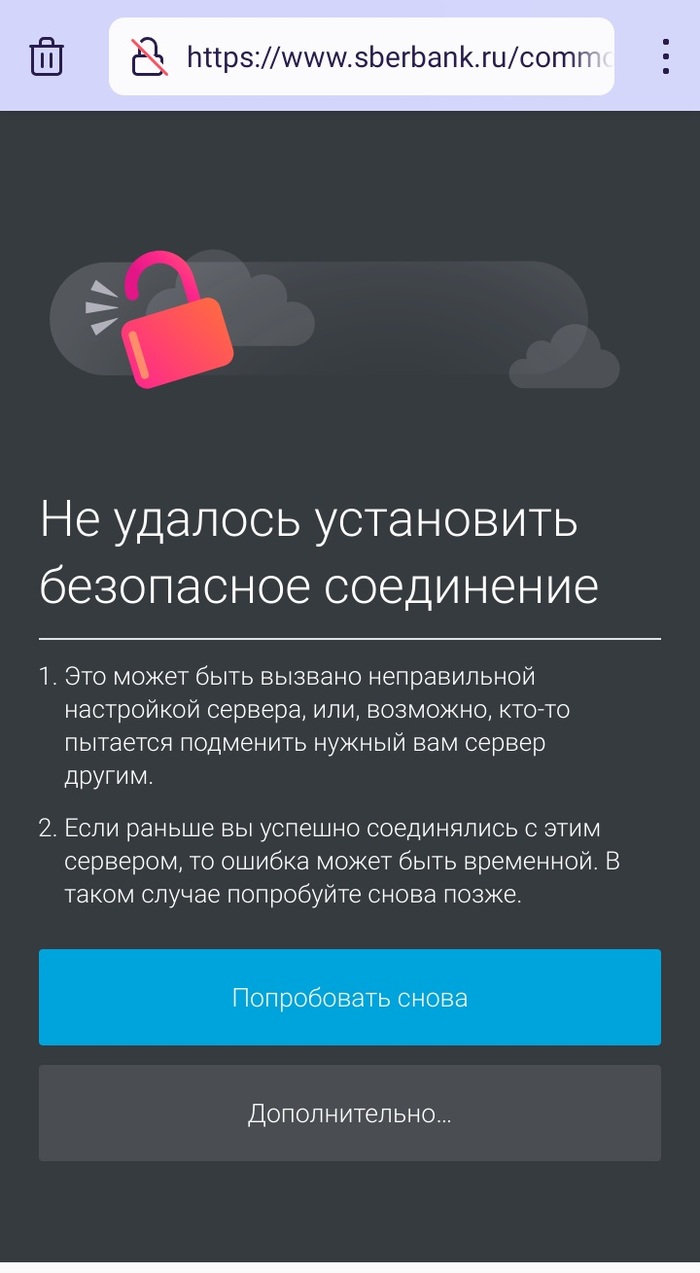
т.к. у сайта проблемы с сертификатом, не каждый браузер откроет документ.
Цитата из «условия использования»:
1.9. Использование встроенного в Приложение антивируса.
1.9.1. Цель: повышение уровня оперативной защиты:
информация об установленном ПО, в том числе уникальный идентификатор
установки ПО на устройстве, идентификатор и версия используемого ПО,
уникальный идентификатор устройства, уникальный идентификатор пользователя
в сервисах правообладателя;
информация о проверяемых URL, в том числе URL, по которому запрашивается
репутация, и URL страницы, с которой был получен проверяемый URL,
идентификатор протокола соединения и номер используемого порта;
информация о проверяемых сертификатах, в том числе URL и IP адреса сайта, для
которого осуществляется проверка, серийный номер и содержимое проверяемого
сертификата, а также его тип и контрольная сумма (MD5);
информация для получения репутации проверяемого файла, в том числе его
контрольная сумма (MD5), а также тип детектирования, идентификатор
использованной записи в базе угроз, тип и время создания записи;
1 Виртуальный ассистент- функционал Приложения Банка, обеспечивающий распознавание и обработку голосовых запросов
Пользователя, инициирующих поиск информации, совершение и подтверждение операций Пользователя, предоставление иных
возможностей и функций Виртуального ассистента. 3
1.9.2. Цель: выявление новых и сложных для обнаружения угроз информационной
безопасности и их источников, угроз вторжения, а также повышения уровня
защиты информации, хранимой и обрабатываемой пользователем на устройстве:
информация об установленном ПО, в том числе уникальный идентификатор
установки ПО на устройстве, идентификатор и версия используемого ПО,
уникальный идентификатор устройства, данные о типе устройства и установленной
на нем ОС и пакетов обновлений ОС;
информация об атаках, связанных с подменой сетевых ресурсов, в том числе URL,
на котором обнаружена подмена, версия используемой базы угроз, идентификатор
записи в базе, соответствующий обнаруженной угрозе, имя, контрольная сумма
(MD5) и размер файла приложения, запросившего подмененный URL, тип клиента,
весовой уровень атаки, название цели атаки, уровень надежности обнаружения,
признак Silent-детектирования;
информация о проверенных файлах, в том числе название файла и контрольная
сумма (MD5), путь к нему и код шаблона пути, код и идентификатор типа файла,
признак исполняемого файла, название обнаруженной угрозы согласно
классификации правообладателя, время выпуска и время последнего обновления
антивирусной базы, идентификатор и тип использованной записи в базе, признак
отладочного детектирования, идентификатор уязвимости и класс её опасности,
идентификатор задачи ПО, в рамках которой выполнена проверка, признак
проверки или подписи файла.
1.9.3. Цель: улучшение качества работы ПО и обновления ПО:
информация о результатах обновления ПО, в том числе тип и уникальный
идентификатор устройства, на котором установлено ПО, уникальный
идентификатор установки ПО на устройстве, идентификаторы ПО и задачи
обновления, идентификатор и версия обновления ПО, идентификатор настроек
обновления ПО, результат обновления ПО, идентификатор условия формирования
передаваемой статистики, идентификатор настроек ПО, идентификатор и название
партнера, для которого выпущено ПО, язык локализации ПО, уникальный
идентификатор и тип установленной лицензии, данные об установленной ОС, в том
числе тип и версия, идентификатор программы «приведи друга», доступной для
ПО;
информация о возникших ошибках в работе компонент ПО, в том числе тип и время
возникновения ошибки, а также идентификатор компонента ПО и задачи, при
выполнении которой возникла ошибка, копия участка оперативной памяти
устройства, относящегося к вызвавшему ошибку компоненту ПО, тип и время
создания копии участка оперативной памяти, даты создания, активации и
истечения используемого лицензионного ключа, количество компьютеров, на
которое рассчитана лицензия, имя первичного файла обновления, дата и время
первичных файлов предыдущего и нового обновлений, дата и время завершения
последнего обновления, версия набора передаваемой информации, время отправки
информации.
1.9.4. Цель: защита пользователя от мошенничества при посещении страниц сайта
Банка: 4
Идентификатор и версию используемого ПО, уникальный идентификатор
компьютера, информацию о состоянии используемого браузера, идентификатор
параметров настроек ПО.
1.9.5. Цель: повышение уровня защиты информации, хранимой и обрабатываемой
пользователем на устройстве:
Идентификатор и версия используемого ПО, уникальный идентификатор
устройства, тип и версия установленной ОС, тип и версия браузера, время
последнего обновления антивирусных баз;
информация об атаках, связанных с подменой сетевых ресурсов, в том числе URL,
на котором обнаружена подмена, название цели и метода обнаружения атаки;
информация о проверяемых сертификатах, в том числе URL и IP адресе сайта, для
которого осуществляется проверка, контрольная сумма (MD5) проверяемого
сертификата, причина его не действительности;
информация об обнаруженных угрозах и уязвимостях, в том числе название угрозы
и результат ее устранения, признак обнаружения уязвимости ОС, идентификатор
угрозы, обнаруженный при запуске браузера, признак обнаружения загрузки не
доверенного модуля;
информация об уровне защиты от получения снимков экрана
Указанные выше данные по встроенному антивирусу могут также использоваться для
формирования отчетов по рискам информационной безопасности.
Дополнительно в рамках настоящей Политики Банк вправе использовать
дополнительные программные инструменты (в том числе партнеров Банка) и cookies для
сбора и обработки обезличенной статистической информации об использовании
пользователем Приложения и услуг в рамках Приложения для целей улучшения
Приложения;
На данный момент я считаю Сбер превышает свои полномочия и безответсвенно подходит к оказанию услуг.
Что сделал, запросил письменный оф. ответ по поводу отсутствия информации/политик/условий использования в приложении для пользователя.
Отключил антивирус, и запретил приложению доступ к памяти устройства (тут даже рут не потребовался).
Антивирус Сбербанка для Android: как отключить
Сбербанк является одним из самых популярных банков в России, предлагающим своим клиентам удобные услуги через мобильные приложения. В большинстве своих приложений Сбербанк включает встроенный антивирус, который предназначен для обеспечения безопасности пользователей при совершении финансовых операций.
Однако, некоторым пользователям может потребоваться отключить антивирус от Сбербанка по разным причинам. Может возникнуть необходимость установить альтернативное антивирусное ПО или просто отключить его для экономии ресурсов устройства. В этой статье мы расскажем, как отключить антивирус от Сбербанка на Android.
Прежде всего, стоит отметить, что наличие антивирусного ПО на вашем устройстве — это важный аспект безопасности. Если вы решите отключить антивирус от Сбербанка, будьте готовы к возможному повышению риска заражения вредоносным программным обеспечением. Перед отключением антивируса рекомендуется установить и настроить альтернативную антивирусную программу для обеспечения безопасности устройства.
Следуя нашей подробной инструкции, вы сможете легко отключить антивирус от Сбербанка на своем устройстве Android и обеспечить безопасность вашей финансовой информации с помощью другого антивирусного приложения.
Как отключить антивирус Сбербанка на Android: полное руководство
Прежде чем начать, убедитесь, что у вас установлено приложение Сбербанк на вашем Android-устройстве и вы вошли в свой аккаунт.
| Шаг | Инструкция |
|---|---|
| Шаг 1 | Откройте приложение Сбербанк на вашем Android-устройстве. |
| Шаг 2 | На главной странице приложения найдите и нажмите на иконку «Настройки». |
| Шаг 3 | Прокрутите страницу настроек вниз до раздела «Безопасность» и нажмите на него. |
| Шаг 4 | В разделе «Безопасность» найдите и откройте вкладку «Антивирус». |
| Шаг 5 | В верхнем правом углу экрана вы увидите переключатель «Антивирус». Чтобы отключить антивирус Сбербанка, просто смахните его влево. |
| Шаг 6 | Появится предупреждающее окно. Нажмите на кнопку «Отключить» для подтверждения отключения антивируса. |
| Шаг 7 | Антивирус Сбербанка успешно отключен на вашем Android-устройстве. |
Теперь антивирус Сбербанка не будет сканировать ваши операции и данные на устройстве Android. Учтите, что отключение антивируса может повлиять на безопасность вашего устройства, поэтому будьте осторожны при использовании мобильного приложения Сбербанка.
Почему может понадобиться отключить антивирус от Сбербанка на Android
- Если вы установили другое антивирусное приложение и хотите избежать конфликтов между ними;
- Если антивирусное приложение Сбербанка негативно влияет на производительность устройства или занимает слишком много оперативной памяти;
- Если антивирусные функции столкнулись с ложными срабатываниями и препятствуют нормальной работе какого-либо приложения или сервиса;
- Если вы желаете временно отключить антивирусную защиту для выполнения определенных задач или установки некоторых приложений, которые могут быть ложно определены как потенциально опасные.
В любом случае, отключение антивируса от Сбербанка на Android может быть необходимым действием по желанию пользователя. При этом следует помнить, что отключение антивирусного приложения уменьшает уровень защиты вашего устройства, поэтому необходимо принять все предосторожности и решить, насколько важно и разумно производить отключение.
Шаги по отключению антивируса от Сбербанка на Android
Чтобы отключить антивирус от Сбербанка на устройстве с операционной системой Android, выполните следующие шаги:
| Шаг 1: | Откройте приложение Сбербанк на вашем устройстве. |
| Шаг 2: | Перейдите в меню приложения, нажав на иконку с тремя горизонтальными полосками в левом верхнем углу экрана. |
| Шаг 3: | Пролистайте список доступных функций и выберите «Антивирус». |
| Шаг 4: | На странице антивируса найдите переключатель, который контролирует его работу. |
| Шаг 5: | Переключите этот переключатель в положение «Выключено» или аналогичное, чтобы деактивировать антивирус. |
| Шаг 6: | Подтвердите свое действие, если требуется, и закройте приложение Сбербанк. |
Теперь антивирус от Сбербанка будет отключен на вашем устройстве Android.
Как проверить, что антивирус Сбербанка на Android успешно отключен
После выполнения всех шагов по отключению антивируса Сбербанка на Android следует убедиться в его успешной деактивации. Для этого вы можете выполнить следующие проверки:
Как отключить антивирус от Сбербанка на Android
Антивирусные программы предназначены для защиты устройств от вирусов и вредоносных программ. Одной из таких программ является антивирус от Сбербанка для Android. Однако, по разным причинам, может возникнуть необходимость отключить эту программу. В этой статье мы расскажем, как выполнить эту операцию шаг за шагом.
Первым шагом для отключения антивируса от Сбербанка на устройстве Android является открытие приложения «Сбербанк Онлайн». На главном экране приложения необходимо найти и нажать на иконку антивируса, которая находится в нижней левой части экрана.
Важно помнить, что процесс отключения антивируса может отличаться в зависимости от версии приложения «Сбербанк Онлайн». Поэтому, если указанные ниже действия не применимы к вашей версии приложения, рекомендуется обратиться в службу поддержки Сбербанка для получения актуальной информации.
После открытия антивируса на экране появится меню с различными настройками. В этом меню необходимо найти и выбрать пункт «Отключить антивирус». Возможно, вам потребуется подтвердить свой выбор, следуя инструкциям на экране.
Важно отметить, что отключение антивируса может привести к повышению риска заражения устройства вирусами и другими вредоносными программами. Поэтому, прежде чем отключать антивирус, рекомендуется внимательно оценить возможные риски.
После выполнения всех вышеуказанных действий антивирус от Сбербанка будет отключен на вашем устройстве Android. Если вам потребуется повторно включить антивирус, вы можете выполнить те же шаги, но выбрать пункт «Включить антивирус».
Как отключить антивирус Сбербанка для Android
Антивирус Сбербанка для Android может быть полезным инструментом для защиты вашего устройства от вредоносных программ и вирусов. Однако, в некоторых случаях вы можете захотеть отключить данный антивирус по разным причинам. Далее приведены пошаговые инструкции по отключению антивируса Сбербанка для Android:
- Откройте приложение Сбербанк на вашем устройстве Android.
- Найдите и откройте меню настройки приложения. Обычно оно расположено в правом верхнем углу экрана в виде трех точек или линий.
- В списке настроек найдите раздел «Безопасность» или «Защита».
- Откройте раздел «Антивирус» или «Защита от вирусов».
- В этом разделе вы должны увидеть настройки антивируса Сбербанка для Android.
- Найдите опцию «Защита включена» или «Включить защиту» и переключите ее в положение «Выкл» или «Отключено».
- Подтвердите свое решение об отключении антивируса, если вам будет предложено сделать это.
После выполнения этих шагов антивирус Сбербанка для Android будет отключен на вашем устройстве. Однако, учтите, что отключение антивируса может повысить уровень риска для вашего устройства в отношении защиты от вредоносных программ и вирусов. Будьте внимательны при посещении ненадежных или подозрительных веб-сайтов и не загружайте ненадежные файлы на ваше устройство.
Откройте приложение Сбербанк
Для начала отключения антивируса от Сбербанка на вашем устройстве Android, откройте приложение Сбербанк на домашнем экране или в списке установленных приложений.
Перейдите в настройки приложения
Для того чтобы отключить антивирус от Сбербанка на устройстве Android, необходимо выполнить следующие шаги:
1. Откройте меню приложений на вашем устройстве Android.
На большинстве устройств иконка меню приложений выглядит как квадрат из мелких точек или иконка с полосками горизонтально или вертикально.
2. Найдите и выберите приложение «Сбербанк».
Прокрутите экран до момента, когда вы найдете иконку приложения Сбербанк, и коснитесь ее, чтобы открыть его.
3. Откройте настройки приложения «Сбербанк».
После открытия приложения на верхней или нижней панели управления вы увидите различные вкладки или пункты меню. Найдите иконку «Настройки» и выберите ее.
4. Найдите опцию «Антивирус» в настройках.
Прокрутите экран вниз или ищите раздел «Безопасность» или «Настройки безопасности», где вы можете найти опцию «Антивирус». Коснитесь этой опции, чтобы открыть ее.
5. Отключите антивирус.
В разделе «Антивирус» вы найдете переключатель, который позволяет вам включать или отключать антивирусное сканирование. Чтобы отключить антивирус, переместите этот переключатель в положение «Выключено» или аналогичное.
6. Сохраните изменения.
После того, как вы отключите антивирус, найдите иконку или кнопку «Сохранить» или «Применить», чтобы сохранить ваши изменения.
Примечание: Внешний вид и названия пунктов меню могут незначительно отличаться в зависимости от вашего устройства Android и версии приложения «Сбербанк». Если вы столкнулись с трудностями, обратитесь к инструкции пользователя для вашего конкретного устройства.
Найдите раздел «Безопасность»
Чтобы отключить антивирус Сбербанка на устройстве Android, вам необходимо найти раздел «Безопасность» в настройках вашего устройства. Данный раздел может называться по-разному в зависимости от производителя вашего устройства и его версии Android.
Для поиска раздела «Безопасность» следуйте следующим инструкциям:
- Откройте меню на вашем устройстве, где расположены все приложения.
- Прокрутите список приложений и найдите иконку «Настройки». Откройте это приложение.
- В открывшемся окне настройки устройства прокрутите список и найдите раздел «Безопасность».
- Нажмите на раздел «Безопасность», чтобы открыть дополнительные настройки.
После выполнения этих шагов вы попадете в раздел «Безопасность», где сможете настроить параметры безопасности вашего устройства Android, а также найти и отключить антивирус Сбербанка, если он установлен на вашем устройстве.
Как “Сбербанк Онлайн” портит ваш смартфон — серьезные минусы популярного приложения в 2023 году
Являетесь клиентом Сбербанка России и установили себе на смартфон его приложение «Сбербанк Онлайн»? Не спешите радоваться, ведь данный софт может вести себя не так, как вам хотелось бы. Количество жалоб на работу приложения очень велико, более того, благодаря ему сам смартфон может выйти из строя. Давайте попытаемся разобраться что с ним не так.
Снижение производительности смартфона и причины
Прежде всего, пользователи банковской утилиты обращают внимание на снижение работоспособности смартфона. Периодически он начинает лагать и тормозить, батарея разряжается быстрее обычного, а некоторые установленные приложения просто исчезают.

Встроенный антивирус Сбербанка
Одним из «бонусов» к установленному приложению идёт антивирус Касперского. Последний работает вместе с приложением Сбербанка и отключить его нельзя. Всё бы ничего, но антивирус регулярно самостоятельно запускает проверки на наличие в системе вредоносного ПО.
Многие пользователи обратили внимание, что в те несколько минут, пока идёт проверка, смартфон начинает жутко тормозить и зависать, может пропасть интернет.
По окончании на экране появляется push-уведомление «Ваши средства в безопасности». И так по несколько раз в день. Отключить уведомления нет возможности, и со временем они начинают откровенно раздражать.
Также антивирус может самостоятельно удалять установленные приложения, расценивая их как потенциально опасные.
Если параллельно с Касперским на телефоне работают ещё несколько приложений, то скорость разрядки батареи будет увеличиваться, ведь в этот момент идёт большая нагрузка на ОЗУ.

Функция GPS
Одной из причин быстрой разрядки батареи может быть автоматически срабатывающая функция GPS на телефоне. Во время включения интернета, приложение Сбербанк Онлайн автоматически запускает процесс определения местоположения, а этот процесс потребляет много энергии.
Но не обязательно из-за этого удалять утилиту.
Для начала можно попробовать отключить другие приложения, работающие в фоновом режиме, снизив тем самым потребление аккумуляторной энергии.

Как избавиться от назойливых уведомлений
Многие пользователи были бы рады убрать назойливые уведомления и отключить антивирус. Есть несколько способов, каждый из которых заслуживает отдельного внимания.
Временное отключение
Проверить, действительно ли из-за сбербанковского софта телефон начинает сильно тормозить можно нехитрым способом:
- В настройках телефона нужно войти в раздел «Приложения».
- Отключить приложение «Сбербанк Онлайн», выбрав «Отключить» или «Остановить».
Если телефон стал работать гораздо быстрее, значит причина была в приложении банка.
Когда снова понадобится войти в него, рекомендуется повторить те же действия в обратном порядке, выбрав «Включите» в «Сбербанк Онлайн».

Мод от Blue Cat
Чтобы остановить поступление уведомлений, можно воспользоваться установкой мода от Blue Cat с форума https://4pda.ru/forum/index.php?showtopic=413213&st=700. Уже многие пользователи позитивно оценили его работу, утверждая, что после установки мода софт Сбербанка продолжает работать в нормальном режиме, тогда как назойливые уведомления, напротив, перестали приходить.

Блокировка антивируса с помощью стороннего ПО
Путём установки некоторых приложений, можно попытаться отключить антивирус Касперского. Но, прежде всего, необходимо получить на телефоне root-доступ. После него появляется возможность настроить телефон вручную под нужные параметры. И после получения root-прав все, что останется, это подключить приложение My Android Tools, активировав в Сбербанке Онлайн следующие галочки: SdkService, AppMeasurementJobService и AppMeasurementService.
Всё, антивирус больше не будет беспокоить вплоть до запуска в ручном режиме.
Для отключения фоновой работы банковского софта, также понадобится root. Затем понадобится установить приложение Greenify. Оно отслеживает и «усыпляет» фоновые процессы в телефоне, синхронно всплывающие с различными процессами.

Настройки смартфона
В настройках смартфона можно попробовать отключить получение push-уведомлений. Но таком случае перестанут приходить все сообщения, а не только уведомления от банка и антивируса. Некоторые из них могут быть важными, поэтому этот способ подойдет не всем.
Кто-то считает, что Сбербанк Онлайн никак не влияет на скорость работы телефона.
А вышеуказанные проблемы могут возникать в самых бюджетных или устаревших моделях смартфонов с маленьким объемом оперативной памяти. Кто-то наотрез отказывается пользоваться мобильным банкингом, считая, что таким образом происходит регулярный слив личной информации. Поэтому, прежде, чем сеять панику, необходимо детально изучить проблему и только после этого делать определенные выводы.