How to Run APK Online in a Browser
The constant proliferation of new smartphones in the market introduces new challenges for software teams across the globe. They must consistently optimize their services for newly launched devices.
This stands true particularly for the Android ecosystem as it dominates the mobile landscape with a significant market share of 68.61% . The numbers clearly indicate that any app seeking to be successful must work flawlessly on Android.
The agile world of software development demands the delivery of new features at lightning speed. To achieve this, teams need an inclusive on-premise mobile device lab that enables developers and QAs to test their APK files across the latest and legacy Android devices.
It is not feasible for all organizations to have such a comprehensive device lab set up as it demands enormous investment and maintenance efforts.
This article addresses this challenge by demonstrating an intuitive method that will help developers and QAs run APK files online directly through a web browser.
How to Open APK Files in a Browser
Change the extension to .zip and unzip it to uncompress the file. Then you can open the file. You can also use a unzip tool to extract the files and folders compressed inside an APK file.
Once you open the APK file, you can view all its contents. All Android files have the same core structure. Here are the common files and folders in an APK file:
- AndroidManifest.xml
- META-INF/
- classes.dex
- res/
- lib/
- assets/
- resources.arsc
Apart from opening an APK file, installing an APK file is also simple depending on the Android version of your device.
How to Run APK Files in a Browser
With the advent of remote testing in the agile world, cloud-based software testing platforms have emerged as an ideal solution for meeting test requirements.
BrowserStack is one such testing platform that provides teams and individuals with a comprehensive infrastructure for hassle-free remote testing. One can instantly upload and run APK files online on the desired Android devices using its real device cloud .
The APK file is installed on a real Android device that is hosted in a secure cloud environment. This means that users can evaluate the performance of their Android app in real user conditions and debug faster.
One can test their APK file on real handsets from popular vendors like Samsung, OnePlus, Motorola, Pixel, etc. Moreover, they don’t need to worry about any complex setup or configurations. Simply Sign up > Upload APK file > Choose the desired Android handset> Start testing .
Follow the steps below to run APK online:
-
for Browserstack App Live.
- Once the App Live dashboard opens up, click on the Upload button available near the Uploaded Apps section and upload the APK file to be tested.
- Select the desired Android handset to test the app on. (Let’s consider testing on Samsung Galaxy S21 Ultra in this example). Refer to the image below for more clarity on the process.
- This will initiate a new App Live session on the desired handset.

- The selected APK file is downloaded and installed on the chosen device once the session begins.

6. Start testing the app’s features and functions.
That’s how easily one can run an APK file online on a real Android device directly through a web browser.
Developers and QAs can also leverage the following features available from the floating toolbar:

- Device rotation to view the app’s appearance in Portrait and Landscape mode. to test an app’s performance when accessed from different geographic locations. to simulate poor network conditions.
- Capturing screenshots.
- Viewing Open Apps running in the background.
- Change Language feature to test apps in different languages.
Refer to the complete list of features here .
As mentioned earlier, the constant proliferation of the latest Android devices with distinct hardware configurations has introduced testing challenges for software teams. Teams constantly need to keep track of the newly launched handsets and acquire them for testing and optimizing purposes. This process can prove to be tedious and inefficient in the long run.
Using online APK runners like BrowserStack that offers a real device cloud with the latest devices helps teams to purely focus on their app testing efforts. Moreover, as the device cloud is updated regularly, teams get exclusive access to the latest handsets for instant testing.
All the APK tests are conducted on real devices, and it helps obtain accurate test results every time without any complex configurations. Signup for free to get started today!
Что значит зайти через браузер или через приложение
На многие популярные сайты можно зайти через браузер, либо через мобильное приложение. К таким сайтам относятся, например, ВКонтакте, Инстаграм, Одноклассники, Ютуб, Яндекс.Почта, Гугл почта, Майл ру почта, Ватсап, Телеграмм, Зум и другие.
p, blockquote 1,0,0,0,0 —>
p, blockquote 2,0,0,0,0 —>
Два входа: через приложение и через браузер
Пользователь на своем смартфоне имеет два варианта для входа на популярный, любимый сайт: через браузер или через приложение. Чтобы понять, почему существуют эти варианты, предлагаю слегка заглянуть в историю. Как известно, сначала появились большие вычислительные машины, затем персональные компьютеры (ПК), потом ноутбуки и, наконец, планшеты и смартфоны.
p, blockquote 3,0,0,0,0 —>
На персональных компьютерах для выхода в интернет используется браузер. В социальные сети, электронную почту, мессенджеры (Ватсап, Телеграм) на компьютере или на ноутбуке входят через браузер. На планшете можно зайти через браузер или через мобильное приложение.
p, blockquote 4,0,0,0,0 —>
Как зайти через приложение? На смартфоне заходят в соцсети, почту или мессенджер, в основном, через мобильное приложение. Его предварительно скачивают, устанавливают из Google Play Market или App Store, а потом просто кликают по соответствующему значку на экране телефона.
p, blockquote 5,0,0,0,0 —>
Мобильные приложения появились вместе со смартфонами и планшетами. Однако на смартфоне тоже есть браузер. И иногда по разным причинам возникает необходимость зайти в соцсеть, мессенджер или на иной сайт НЕ через мобильное приложение, а через браузер.
p, blockquote 6,0,0,0,0 —>
Чем родной браузер отличается от остальных браузеров
Браузер есть на каждом устройстве: на компьютере, ноутбуке, планшете, смартфоне. На компьютерах и ноутбуках это может быть Google Chrome, Яндекс.Браузер, Мозилла, Опера, Edge, Safari и т.п.
p, blockquote 7,0,0,0,0 —>
Родным браузером называют тот, который поставляется вместе с устройством. Другое название – встроенный браузер, ибо он входит в состав операционной системы, встроен в нее. Также родной браузер называют еще предустановленным, ибо он заранее установлен производителем устройства и в момент покупки он уже есть.
p, blockquote 8,0,0,0,0 —>
Браузером, который поставляется вместе с операционной системой Windows, является Edge, в более ранних версиях Windows был Microsoft Explorer. На яблочной технике от Apple стандартным, родным браузером, включенным в операционную систему, является Сафари.
p, blockquote 9,0,0,0,0 —>
На смартфоне или на планшете также может быть установлен браузер от производителя. Он может называться, например, Интернет. На Андроиде обычно есть еще один родной браузер – это Гугл Хром. Так как Гугл является разработчиком Андроида, то свой браузер Хром он устанавливает на все устройства с этой операционной системой.
p, blockquote 10,0,0,0,0 —>
Кроме родных браузеров, установленных производителями техники, пользователь может по своему желанию установить любой другой браузер.
p, blockquote 11,0,0,0,0 —>
Сколько браузеров может быть на одном устройстве (компьютере, ноутбуке, планшете, смартфоне)? Количество браузеров не ограничено, оно может быть любым: один, два, пять и более. Конечно, следует избегать установки лишних браузеров и неиспользуемых программ, приложений. Такие излишества занимают место, память и в итоге тормозят работу устройства.
p, blockquote 12,0,0,0,0 —>
Для пользователя обычно не имеет значения, каким браузером он пользуется: родным или неродным. Если человек привыкает к какому-то браузеру, постоянно им пользуется, то зачастую он даже не подозревает, что есть еще другие браузеры.
p, blockquote 13,0,0,0,0 —>
Это дело вкуса и привычки – каким браузером пользоваться. Однако у каждого браузера есть свои отличительные фишки и особенности. Этому способствовала конкуренция между разработчиками браузеров.
p, blockquote 14,0,0,0,0 —>
Зайти через браузер: что это такое
Зайти через браузер означает, что нужно открыть браузер на своем устройстве и в браузере найти необходимый сайт (ВКонтакте, Одноклассники, Фейсбук или другой). Есть два способа, чтобы зайти на сайт через браузер:
p, blockquote 15,0,1,0,0 —>
1) Ввести в адресную строку браузера адрес сайта. Например, ok.ru – адрес сайта для Одноклассников, fb.com – для Фейсбука, vk.com – адрес для ВКонтакте. Если адрес будет введен верно, то таким образом произойдет вход через браузер в Одноклассники, либо ВКонтакте и т.д.
p, blockquote 16,0,0,0,0 —>
2) Кроме адреса сайта в браузере, можно воспользоваться поиском. Для этого в браузере набираем то, что ищем. Например, вводим без кавычек «одноклассники», либо «вконтакте», либо «фейсбук» и т.д. В результате поиска появится ссылка на Одноклассники, либо ВКонтакте. Нужно кликнуть по предложенной ссылке.
p, blockquote 17,0,0,0,0 —>
Что значит зайти через Яндекс.Браузер или через другой браузер
Иногда употребляют такие выражения: зайди через Гугл Хром, либо зайди через Яндекс.Браузер, или через Оперу, либо через Мозиллу. Это означает, что нужно открыть именно указанный браузер: Гугл Хром, либо Яндекс.Браузер, либо Оперу или Мозиллу. И после этого в указанном браузере надо открыть необходимый сайт, например, ВКонтакте.
p, blockquote 18,0,0,0,0 —>
Еще иногда советуют зайти через «другой браузер», как это понимать? Сначала надо понять, каким браузером вы пользуетесь, а потом сообразить, какой второй браузер вам стоит использовать.
p, blockquote 19,0,0,0,0 —>
Допустим, что пользователь использует только один-единственный браузер, например, Мозиллу. Как в таком случае он может зайти куда-либо через другой браузер, например, через Яндекс.Браузер? Никак не может. Сначала понадобится скачать и установить Яндекс.Браузер. Только после этого можно будет открыть Яндекс.Браузер и зайти через него на какой-либо сайт или сервис.
p, blockquote 20,0,0,0,0 —>
Причем, можно зайти на один и тот же сайт (к примеру, ВКонтакте) через Мозиллу и одновременно зайти на тот же сайт (в моем примере ВК) через Яндекс.Браузер. Это бывает необходимо, если в одном браузере что-то пошло не так, криво работает. Тогда ситуацию может спасти вход на нужный сайт через другой браузер. Часто такой вариант спасает для входа на какой-либо онлайн-вебинар.
p, blockquote 21,0,0,0,0 —>
Зачем входить через браузер при наличии приложения
Такой вопрос может возникнуть у пользователей смартфонов и иногда у пользователей планшетов. У тех, кто пользуется не только смартфоном, но также работает на компьютере или ноутбуке, такой вопрос не появляется. На компьютерах (ноутбуках) на большинство сайтов входят как раз через браузер.
p, blockquote 22,0,0,0,0 —>
Вход через браузер на сайт ВКонтакте или на любой другой сайт означает, что вы входите НЕ через мобильное приложение, а через браузер. Тогда вы попадаете либо на компьютерную версию сайта, либо на мобильную версию, либо на веб-версию сайта.
Обычно у компьютерной версии сайта больше возможностей, чем у мобильного приложения, но не всегда. В силу малых размеров для смартфонов и планшетов разрабатывают мобильные приложения, которые «заточены», нацелены на работу с урезанными версиями по сравнению с компьютерной версией.
p, blockquote 24,0,0,0,0 —>
Иногда мобильные приложения используют только какие-то отдельные функции компьютерного сайта, как правило, те, что пользователи постоянно используют на смартфонах. Либо приложения выполняют тот функционал, который может быть недоступен в компьютерной версии сайта.
p, blockquote 25,0,0,0,0 —>
Могут быть и другие причины, по которым нужно использовать те возможности, которые есть при входе через браузер.
p, blockquote 26,0,0,0,0 —>
Зайти ВК через браузер
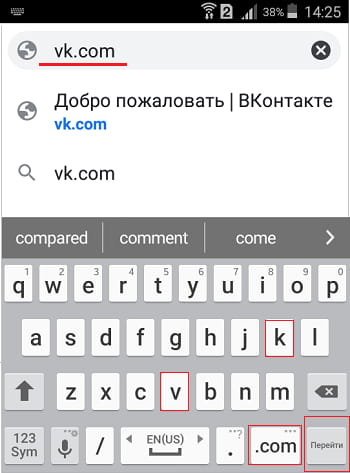
h2 4,0,0,0,0 —> Рис. 1. Чтобы зайти ВК через браузер, надо набрать в адресной строке браузера vk.com
Открываем браузер на своем устройстве. Сверху находится адресная строка браузера. В этой строке следует ввести адрес: vk.com и нажать «Перейти». В итоге через браузер будет открыта, скорее всего, мобильная версия сайта ВКонтакте.
p, blockquote 27,0,0,0,0 —>
Вероятно, что придется ввести свои данные (логин и пароль) для того, чтобы попасть на личную страничку ВК. Это можно сделать в том случае, если вы уже были зарегистрированы ВКонтакте. В противном случае придется проходить регистрацию.
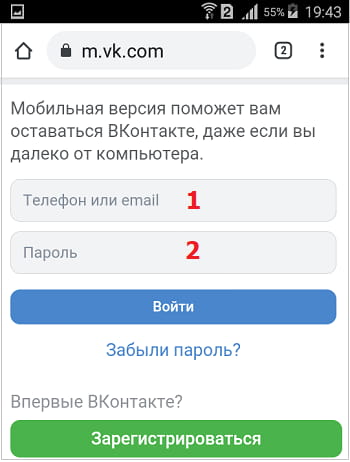
p, blockquote 28,0,0,0,0 —> Рис. 2. Для входа на страничку, надо ввести email или телефон, а также пароль.
Внимательный читатель заметит, что мы вводили в адресную строку браузера без кавычек «vk.com» (рис. 1). После нажатия на кнопку «Перейти» сверху в браузере почему-то появился адрес без кавычек «m.vk.com».
p, blockquote 29,0,0,0,0 —>
Дело в том, что происходит автоматическое определение устройства. В моем случае это смартфон, поэтому происходит автоматическая переадресация с компьютерной версии «vk.com» на мобильную «m.vk.com». Компьютерная версия является слишком «тяжелой» для загрузки на смартфоне.
p, blockquote 30,0,0,0,0 —>
Почта: как зайти через браузер
Первым делом открываем браузер на своем устройстве. Далее в браузере надо набрать без кавычек «Яндекс». Затем в результатах поиска появится Яндекс и там будет ссылка на почту. Чтобы зайти в почту Майл ру или в другую почту, следует проделать те же действия.
p, blockquote 31,1,0,0,0 —>
Можно просто перейти по указанным ниже ссылкам или вручную набрать в адресной строке тот адрес, который идет после двух слешей (две косые черты).
p, blockquote 32,0,0,0,0 —>
Зайти в Яндекс.Почту через браузер, кликнув по ссылке https://mail.yandex.ru/

p, blockquote 33,0,0,0,0 —> Рис. 3. Чтобы в Яндекс.Почту войти через браузер, в верхней строке браузера набираем без кавычек «mail.yandex.ru»
Далее, чтобы попасть в свою Яндекс.Почту, следует кликнуть «Войти» (рис. 3), а затем ввести свой логин и пароль.
p, blockquote 34,0,0,0,0 —>
Аналогично осуществляется вход в другие почтовые ящики.
p, blockquote 35,0,0,0,0 —>
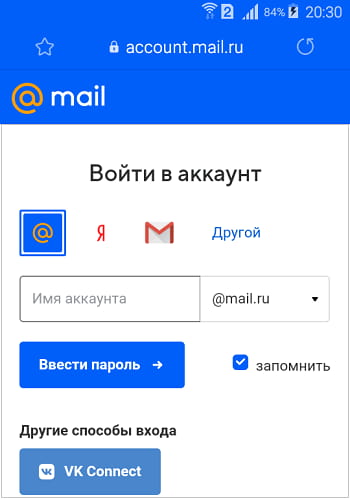
p, blockquote 36,0,0,0,0 —> Рис. 4. Чтобы в почту Майл ру войти через браузер, в верхней строке браузера набираем без кавычек «e.mail.ru»
Одноклассники: как зайти через браузер
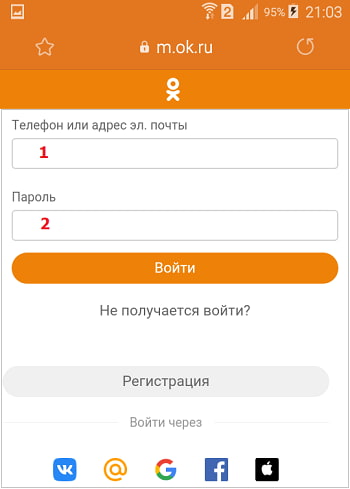
h2 6,0,0,0,0 —> Рис. 5. Чтобы зайти в Одноклассники через браузер, надо набрать в адресной строке браузера без кавычек «ok.com»
Открываем браузер на своем устройстве и вводим в верхней строке браузера без кавычек «ok.com», подробно изложено ЗДЕСЬ. Далее откроется мобильная версия сайта (m.ok.com), которая показана на рис. 5.
p, blockquote 37,0,0,0,0 —>
Для входа на свою страничку потребуется ввести телефон или email, а также логин. Это необходимо будет сделать, если вход через браузер происходит в первый раз.
p, blockquote 38,0,0,0,0 —>
Веб-версия, чтобы зайти в Ватсап через браузер
Если на смартфоне установлен и работает Ватсап, то на компьютере или на ноутбуке можно войти в этот мессенджер через браузер. Для этого есть так называемая веб-версия, подробнее написала в ЭТОЙ статье.
p, blockquote 39,0,0,0,0 —>
Веб-версия удобна тем, что все сообщения на смартфоне и на компьютере синхронизируются, то есть они одинаковые. И при этом работать с мессенджером на большом экране компьютера или ноутбука гораздо удобнее, чем на телефоне.
p, blockquote 41,0,0,0,0 —>
Телеграмм: зайти через браузер
Для Телеграмм так же, как и для Ватсап, есть веб-версия. Когда Телеграмм уже активирован и функционирует на смартфоне, то можно воспользоваться веб-версией данного мессенджера.
p, blockquote 42,0,0,0,0 —>
Веб-версия Телеграмм https://web.telegram.org/
Для этого достаточно перейти по указанной выше ссылке и далее указать свой номер телефона.
p, blockquote 44,0,0,0,0 —>
Зачем заходить в роутер через браузер
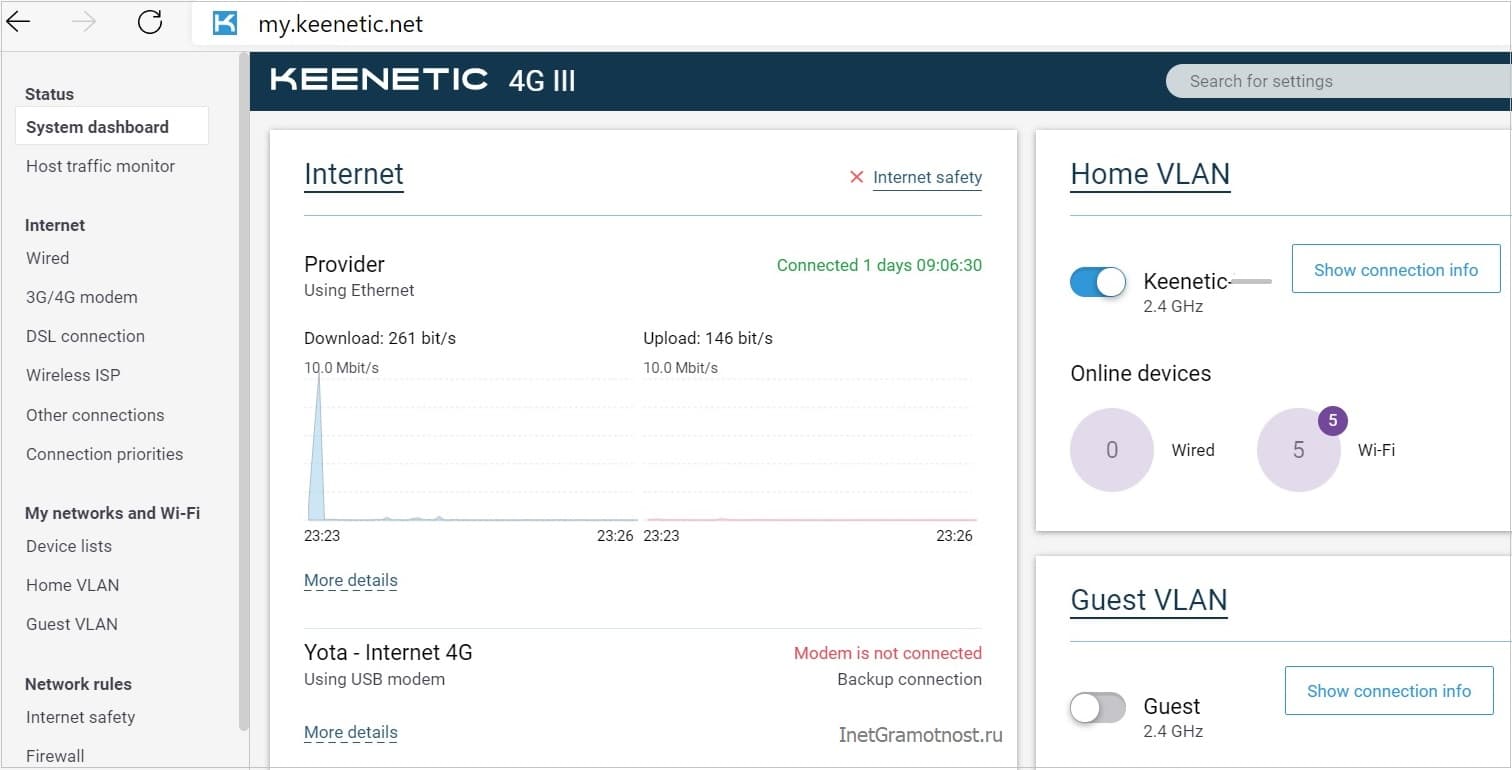
h2 7,0,0,0,0 —> Рис. 6 (Кликните для увеличения). Внешний вид главной страницы настроек роутера в браузере.
Сначала попробуем понять, зачем вообще нужно заходить на домашний роутер, который раздает нам Wi-Fi, является точкой доступа в интернет. Чаще всего это необходимо при самом первом включении только что установленного роутера. Обычно пользователи сами не заходят на роутер, если интернет им настраивает кто-то из специалистов. Но, оставшись потом с роутером, что называется, один на один, иногда требуется на него зайти.
p, blockquote 45,0,0,0,0 —>
Итак, зачем заходить на роутер? Например, чтобы установить или снять какие-то ограничения доступа в интернет. Допустим, «забанить» какое-то устройство (телефон, смартфон, планшет, компьютер), чтобы оно не могло подключиться к роутеру. Наоборот, открыть доступ какому-то устройству, ранее отключенному от роутера.
p, blockquote 46,0,0,1,0 —>
Или, скажем, чтобы установить новые обновления на роутер. Без своевременных обновлений роутер может замедлить свою работу или стать менее безопасным. Не обновленный роутер может начать «пропускать» через себя «неправильный» контент, открывать доступ туда, куда не следует.
p, blockquote 47,0,0,0,0 —>
После захода через браузер на домашний роутер, открывается программа настроек со множеством вкладок и функций. Всех не перечислить.
p, blockquote 48,0,0,0,0 —>
Как зайти в роутер через браузер
Для того чтобы зайти на свой домашний роутер через браузер, нужно знать IP-адрес этого роутера или интернет адрес так называемого веб-конфигуратора роутера.
p, blockquote 49,0,0,0,0 —>
IP-адрес – это набор цифр, разделенных точками.
p, blockquote 50,0,0,0,0 —>
Адрес веб-конфигуратора – это обычный интернетовский адрес, например, my.keenetic.net. Адрес обычно пишут в документации к роутеру или на сайте его производителя. Итак, первым делом, находим в документации IP-адрес роутера или адрес веб-конфигуратора.
p, blockquote 51,0,0,0,0 —>
Далее этот адрес нужно без ошибок, буква за буквой, цифра за цифрой, точка за точкой, ввести прямо в адресной строке браузера. И если IP-адрес или адрес веб-конфигуратора будет введен без ошибок, на экране компьютера, смартфона, планшета появится «картинка» с перечнем настроек роутера.
p, blockquote 52,0,0,0,0 —>
Разумеется, в момент ввода IP-адреса роутера или адреса веб-конфигуратора роутера, наш компьютер (телефон, смартфон, планшет) должен быть подключен к интернету именно через этот роутер, иначе ничего не получится.
p, blockquote 53,0,0,0,0 —>
Выход из программы настройки роутера производится после завершения всех настроек нажатием на «крестик», который закрывает страницу браузера или весь браузер.
p, blockquote 54,0,0,0,0 —>
Есть только один момент, связанный с отключением от роутера, возникающий при установке обновлений на роутер. Ближе к концу установки обновлений роутер должен автоматически перезагрузиться. Это значит, что некоторое время он будет недоступен, не виден из компьютера (телефона, планшета). Об этом, как правило, выводится соответствующее предупреждение.
p, blockquote 55,0,0,0,0 —>
Так вот, получив такое предупреждение, нежелательно отключать браузер от роутера (или роутер от браузера, кому как нравится). Лучше набраться терпения и дождаться окончания установки обновлений, когда картинка настроек вновь появится в окне браузера. Только после этого браузер можно отключить от роутера безболезненно.
Взаимодействие сайта в браузере и локально запущенной программы
Иногда возникает необходимость передать данные между работающим в браузере приложением и программой, выполняющейся на той же системе, на которой запущен браузер. Это может понадобиться, например, если нам нужно поработать с оборудованием, подключенным локально. Считывателем смарт-карт, аппаратным ключом шифрования и так далее.

Первыми приходят в голову три способа решить эту задачу:
- Обойтись средствами браузеров, или написать плагины к ним
- Организовать обмен данными через backend, выступающий в роли посредника
- Добавить в программу HTTP-сервис, и обращаться к ней напрямую из браузера
Третий пункт выглядит хорошо, позволяет убрать авторизацию в программе, не требует вообще никакого пользовательского интерфейса. Попробуем его реализовать, написав программу на C# под .NET Framework 4. Так как речь пойдет о .NET, решение будет только для Windows (XP и новее). Веб-приложение сделаем на angular.
Почему не 1 и 2?
Первый пункт точно принесёт много боли, поддерживать браузеры придётся отдельно, сделать в плагинах для браузера можно далеко не всё. Всё же, теоретически, поработать со смарт-картами через плагины возможно. Но нужен способ проще.
Второй пункт просто реализовать, но для этой схемы придется делать авторизацию не только на сайте, но и в локальном приложении. Значит понадобится какой-никакой, но интерфейс, при смене пароля потребуется повторная авторизация и в программе. Плюс в корпоративных сетях будут дополнительные проблемы с сетью, у них часто доступ в интернет реализован через прокси-серверы с суровой фильтрацией и авторизацией, для настройки прокси тоже придётся делать интерфейс, не всегда можно отделаться автоматическим определением настроек. Далёкому от IT пользователю будет сложнее с этим работать, создадим больше работы техподдержке. Конечно, можно формировать установочный пакет индивидуально для каждого пользователя, чтобы убрать необходимость первичной авторизации, но это только добавит проблем.
При чем тут HTTPS?
Когда сайт работает по HTTPS, браузеры блокируют загрузку активного содержимого с помощью HTTP. Однако, по логике вещей, запрос к локальной машине по HTTP браузеры должны считать безопасным, и не должны блокировать его. Это оказалось не совсем так.
Таблица показывает результаты небольшого исследования поведения браузеров на платформе Windows:
| Firefox 65 | Chrome 72 | IE 11 | |
|---|---|---|---|
| http://localhost/ | ❌ Blocked loading mixed active content | ✓ | ❌ Error: Access is denied 0x8007005 |
| http://127.0.0.1/ | ✓ | ✓ | ❌ Error: Access is denied 0x8007005 |
| https://localhost/ | ❌ SEC_ERROR_UNKNOWN_ISSUER | ✓ | ✓ |
В таблице приведено поведение браузеров при попытке сделать запрос по соответствующему адресу. Браузеры на движке Chromium ведут себя аналогично Chrome, а поведение Edge 44 аналогично поведению IE 11. Для HTTPS выпущен валидный сертификат, подписанный самоподписанным корневым сертификатом. Поведение для https://127.0.0.1 и https://localhost одинаковое, просто для 127.0.0.1 тогда нужно тоже выпускать сертификат, а сертификаты для IP адресов редко встречаются, так что опустим этот момент.
В Chrome всё работает. Chrome и IE используют системное хранилище сертификатов, поэтому в них работает и HTTPS. Firefox использует собственное хранилище сертификатов, поэтому не доверяет нашему самоподписанному сертификату. Firefox и IE не доверяют имени localhost, и это правильно, ведь никто не гарантирует, что оно разрешится в 127.0.0.1 (хотя они могли просто это проверить, как делает Chrome).
Главная проблема: IE не даёт обратиться к программе по HTTP. Значит возни с сертификатами нам не избежать.
Для работы с браузерами также потребуется указывать в программе правильные заголовки Access-Control-Allow-Origin, Access-Control-Allow-Methods, Access-Control-Allow-Headers (CORS).
SSL сертификат
Можно сделать DNS-запись для своего домена, например local.example.com, которая будет разрешаться в 127.0.0.1. Выпустить для этого домена SSL сертификат, распространять его вместе с программой. Придётся распространять закрытый ключ этого сертификата вместе с программой. Это совершенно не годится. А сертификат в программе еще и нужно будет обновлять.
IE не будет доверять самоподписанному SSL сертификату, его надо подписать доверенным корневым сертификатом (а он может быть и самоподписанный).
Можно сгенерировать корневой сертификат и SSL сертификат и распространять их с программой, добавляя в локальное хранилище сертификатов. Выглядит небезопасно. И тоже может возникнуть необходимость отозвать или обновить сертификат. Поэтому, сертификаты с ключами будем генерировать прямо на компьютере пользователя при первом запуске программы.
Создание сертификатов в C#
Для .NET есть библиотека BouncyCastle, умеющая всё что нам нужно. Единственная проблема – для добавления сертификата в хранилище придётся запросить повышение прав. Также повышенные права понадобятся, чтобы с помощью netsh закрепить сертификат за определённым портом в системе.
В примере эту работу делает метод RegisterSslOnPort в классе SslHelper.
HTTP-сервис в программе на C#
Для создания легковесного HTTP(S)-сервера воспользуемся библиотекой Nancy. Nancy – это легкий веб-фреймворк для .NET, простой и удобный в работе. Про него много написано, в том числе и на Хабре. Благодаря модулю Nancy.SelfHosting мы можем хостить наше приложение без использования IIS.
Для примера создадим endpoint, занимающийся сложением двух чисел. Важно тут установить правильные заголовки CORS, иначе браузер не будет выполнять запрос к нашему API.
Добавим инициализацию Nancy в наше приложение, и мы готовы к бою.
При первом запуске нужно сгенерировать сертификаты и поместить их в хранилище, запросив при этом соответствующие права. Для этих манипуляций служит класс SslHelper, в котором единственный публичный метод CheckOrCreateCertificates делает эту работу. В качестве параметров ему передаются SubjectName сертификатов. Метод проверяет нет ли нужных сертификатов и системе, если нет — создаёт их.
Для симуляции тяжелой работы и долгих задержек в примере добавим Thread.Sleep(1000) в вызовы нашего API.
На этом приложение готово к запуску, перейдём к вебу.
Веб-приложение
Как понятно из таблицы поведения браузеров, каким-то одним эндпоинтом обойтись не получится, придётся использовать как минимум два:
В веб-приложении нам нужно определить, если мы в IE (или Edge) – использовать HTTPS, если нет – HTTP. Можно сделать надёжнее и не выяснять в каком мы браузере, а просто попробовать выполнить запрос к методу GET /Calc нашего API, если запрос успешен – работаем, если нет – пробуем другой протокол.
Всё это нужно только если веб-приложение само использует HTTPS, потому что при использовании протокола HTTP, браузеры не накладывают ограничений на запросы, нужны только правильные заголовки CORS.
В angular – приложении создадим сервис InteractionService, который будет выполнять проверку доступности локального эндпоинта сначала по HTTP, потом по HTTPS. Проверку выполняет метод checkAvailability, а результат проверки доступен при подписке на переменную available$ типа BehaviorSubject с начальным значением false.
Работу по сложению чисел поместим в компонент AppComponent. При нажатии кнопки “Calculate”, веб-приложение делает запрос к GET /Calc/Add?num1=
При отладке, даже по HTTPS, можно не заметить проблем, так как домен для запросов будет один и тот же – localhost. Поэтому тестировать приложение нужно с другим доменным именем.
Чтобы максимально упростить работу по развертыванию веб-приложения воспользуемся сервисом https://stackblitz.com, это веб-IDE для angular и не только, со вкусом VSCode. Готовое приложение доступно по ссылке.
В интерактивном режиме на stackblitz приложение не будет работать, нужно открыть его в отдельной приватной вкладке, или в другом браузере по адресу https://angular-pfwfrm.stackblitz.io.
Как попробовать?
Веб-приложение удобно запустить с помощью stackblitz, просто перейдя по ссылке https://angular-pfwfrm.stackblitz.io.
Можно запустить веб-приложение локально.
для этого нужно клонировать репозиторий:
в папке AngularWebApp нужно выполнить команды:
Веб-приложение будет доступно по адресу https://localhost:4200/
Локальное приложение можно либо скомпилировать из примера (открыть CsClientApp.sln из папки CsClientApp) с помощью Visual Studio и запустить, либо использовать скрипт для программы LINQPad.
Если вы .NET-разработчик, и не пользуетесь LINQPad, обязательно почитайте про него, незаменимая вещь в разработке. Чтобы запустить пример, нужно открыть в LINQPad’e скрипт (первый раз нужно запустить LINQPad с правами администратора, чтобы установились сертификаты), и установить nuget-пакеты BouncyCastle, Nancy, Nancy.Hosting.Self, потом запустить скрипт. После этого можно нажать кнопку “Calculate” в веб-приложении, и получить результат выполнения операции.
Безопасность
Важно правильно формировать заголовки CORS в реальном приложении, чтобы злодеи с других сайтов не могли обратиться к нашей программе. Если же у злодея есть возможность работать с привилегиями пользователя на его компьютере и обходить проверку CORS, значит он и так сможет сделать всё, что может делать наша программа.
В любом случае, программа должна работать с минимальными правами, а если делает что-то чувствительное с документами, надо добавить в неё запросы на подтверждение операций.
Вывод
Несложная на вид задача на деле оказалась довольно объемной, да еще и требующей дополнительных костылей для работы с сертификатами.
Этот подход хорошо себя показал в реальном приложении. Конечно, чтобы использовать код из примера, нужно добавить нормальную обработку ошибок.
Повышение привилегий удобно запрашивать при установке программы, с помощью InnoSetup это легко сделать, и передать при первом запуске программе нужный атрибут. Также перед установкой удобно проверять наличие .NET 4, и устанавливать его, если не установлен.
Никто на Virustotal на эту программу не реагирует, а хотелось бы! Зато если собрать установочный пакет в InnoSetup, пара третьесортных антивирусов начинает на него срабатывать. Помогает от этого избавиться подписывание установщика с помощью code signing certificate.
Автоматическое обновление программы здесь оставлено за кадром, но оно точно не будет лишним в реальном приложении. Для управления автоматическим обновлением хорошо подходит Squirrel. Еще с помощью squirrel удобно удалить наши сертификаты из системы при удалении программы.
Как зайти в приложение через браузер: простые методы и инструкция
Ни для кого не секрет, что современные мобильные устройства и компьютеры предоставляют огромное количество функций и возможностей. Иногда мы даже забываем, что наши смартфоны и ноутбуки – это не только инструменты общения и развлечения, но и настоящие мощные компьютеры. Так что неудивительно, что все больше людей предпочитают использовать приложения через браузер.
Если вы хотите узнать, как зайти в приложение через браузер, значит, вы уже воспользовались поиском и попали именно в нужное место. Мы подготовили для вас простые методы и подробную инструкцию, которая поможет вам быстро и легко освоить это удобное решение.
Интернет-браузеры, такие как Google Chrome, Mozilla Firefox, Safari и Opera, являются неотъемлемой частью нашей повседневной жизни. Используя браузеры, мы получаем доступ к поискам в Интернете, отправке электронной почты, просмотру видео, чтению новостей и, конечно, запуску приложений. Браузеры – это не только окно в виртуальный мир, но и удобный способ взаимодействия с различными интернет-сервисами и программами.
Однако, прежде чем приступить к использованию приложений через браузер, вам может потребоваться некоторая подготовка. Во-первых, убедитесь, что ваше устройство находится в сети и подключено к Интернету. Во-вторых, проверьте, что у вас установлен актуальный и надежный браузер. Вместе со всем этим начинайте осваивать удобные функции и возможности приложений, доступных через браузер на вашем устройстве.

Простые методы и инструкция по входу в приложение через браузер [помощь pc-help]
Чтобы зайти в приложение через браузер, вам понадобится следовать нескольким простым шагам. В этой статье мы рассмотрим варианты для разных типов приложений.
1. Веб-приложения:
Для входа в веб-приложение через браузер вам нужно выполнить следующие действия:
- Откройте браузер на вашем компьютере.
- В адресной строке введите URL-адрес веб-приложения, который вы получили от разработчика или администратора.
- Нажмите клавишу Enter или Return, чтобы перейти на указанный адрес.
- На открывшейся странице веб-приложения введите свои учетные данные, такие как имя пользователя и пароль.
- Нажмите кнопку «Вход» или «Submit», чтобы войти в приложение.
2. Мобильные приложения, доступные через браузер:
Если вы хотите запустить мобильное приложение, доступное через браузер, следуйте этим инструкциям:
- Откройте браузер на вашем мобильном устройстве.
- В адресной строке введите URL-адрес мобильного приложения, который вы получили от разработчика или администратора.
- Нажмите кнопку Enter или Go на клавиатуре, чтобы перейти на указанный адрес.
- На открывшейся странице мобильного приложения выполните вход с помощью своих учетных данных, если это требуется.
3. Десктопные приложения, доступные через браузер:

Если у вас есть десктопное приложение, доступное через браузер, проследите за следующими инструкциями для входа:
- Откройте браузер на вашем компьютере.
- В адресной строке введите URL-адрес десктопного приложения, полученный от разработчика или администратора.
- Нажмите клавишу Enter или Return, чтобы перейти на указанный адрес.
- На открывшейся странице десктопного приложения введите свои учетные данные, если это потребуется.
Важно помнить, что для входа в приложение через браузер вам нужно иметь соответствующие учетные данные, предоставленные разработчиком или администратором приложения.
Варианты доступа в приложение
Теперь, когда вы знаете простые методы и инструкцию по входу в приложение через браузер, вы можете легко получить доступ к своим любимым приложениям и продолжить работу или игру, не устанавливая дополнительное программное обеспечение.

Регистрация и вход в приложение через браузер: шаг за шагом
Использование приложений через браузер становится все более популярным способом получения доступа к различным сервисам и программам. Для того чтобы пользоваться приложением, нужно зарегистрироваться и войти в него через браузер. В данной статье мы расскажем, как это сделать шаг за шагом.
Регистрация
1. Откройте браузер и введите адрес сайта или приложения, в котором нужно зарегистрироваться.
2. На главной странице найдите ссылку или кнопку «Зарегистрироваться» и кликните по ней.
3. Заполните все необходимые поля формы регистрации. Обычно это имя пользователя, электронная почта и пароль. Убедитесь, что вы используете надежный пароль, содержащий буквы, цифры и специальные символы.
4. Подтвердите свою регистрацию, следуя инструкциям на экране. Это может потребовать подтверждения электронной почты или ввода смс-кода.
5. После успешной регистрации вы можете приступить к входу в приложение.
1. Откройте браузер и введите адрес сайта или приложения, в котором вы зарегистрированы.
2. На главной странице найдите ссылку или кнопку «Войти» и кликните по ней.
3. Введите ваше имя пользователя или электронную почту и пароль.
4. Нажмите на кнопку «Войти» или нажмите клавишу Enter.
5. В случае успешного входа вы будете перенаправлены в приложение и сможете начать пользоваться его функциональностью.
Защита аккаунта
Для обеспечения безопасности вашего аккаунта рекомендуется принять следующие меры:
- Используйте надежные пароли, не используйте простые сочетания цифр или слова, которые можно легко угадать.
- Включите двухфакторную аутентификацию, если такая возможность предусмотрена в приложении или сервисе.
- Не передавайте свои данные для входа никому другому.
- Не используйте общедоступные компьютеры или открытые Wi-Fi сети для входа в приложение или ввода конфиденциальных данных.
Следуя приведенной выше инструкции, вы сможете зарегистрироваться и войти в приложение через браузер без проблем. Приятного пользования!
Возможные проблемы и их решение при входе в приложение через браузер
1. Ошибка ввода логина и пароля
При входе в приложение через браузер необходимо вводить правильные логин и пароль. При возникновении ошибки проверьте правильность введенных данных и убедитесь, что вы не допустили опечаток. Если ошибка все еще возникает, обратитесь к администратору приложения.
2. Проблемы с интернет-соединением
Вход в приложение через браузер требует стабильного интернет-соединения. Если вы не можете войти в приложение, убедитесь, что ваше интернет-соединение работает нормально. Попробуйте перезагрузить маршрутизатор или подключиться к другой сети Wi-Fi.
3. Несовместимость браузера и приложения
Если приложение не работает в вашем текущем браузере, возможно, оно несовместимо. Проверьте список поддерживаемых браузеров, указанный в официальной документации приложения. Если ваш браузер не поддерживается, попробуйте использовать другой браузер.
4. Кэширование данных браузером
Иногда браузер может сохранять данные в кэше и пытаться использовать их при повторном входе в приложение. Это может вызвать ошибки. Попробуйте очистить кэш браузера или войти в приложение в режиме инкогнито/приватного просмотра.
5. Высокий уровень безопасности
Если ваши настройки безопасности слишком высокие, они могут блокировать доступ к приложению через браузер. Проверьте настройки безопасности браузера и убедитесь, что приложение имеет необходимые разрешения для работы.
6. Технические проблемы на стороне приложения
Иногда проблемы с входом через браузер могут быть вызваны техническими проблемами на стороне приложения. Обратитесь к администратору приложения или посетите официальный сайт для получения информации о возможных сбоях или проблемах с доступом.
Если вы столкнулись с проблемой входа в приложение через браузер, рекомендуется проверить все вышеперечисленные проблемы и их решения. В случае невозможности решить проблему самостоятельно, обратитесь к специалисту или службе поддержки приложения.
Как обновить браузер для успешного входа в приложение
Для того чтобы успешно войти в приложение через браузер и получить все его функциональные возможности, необходимо убедиться в том, что ваш браузер обновлен до последней версии. Обновление браузера поможет вам избежать возможных ошибок и проблем при работе с приложением.
Вот несколько шагов, которые вы можете предпринять, чтобы обновить ваш браузер:
- Проверьте текущую версию браузера. Чтобы узнать, какая версия браузера у вас установлена, откройте браузер и найдите в его меню строку с информацией о версии (обычно это можно сделать, выбрав пункт «О программе» или «Помощь»).
- Проверьте доступные обновления. После того, как вы узнали текущую версию браузера, вы можете проверить наличие доступных обновлений. Обычно, для этого в меню браузера нужно найти пункт «Обновить» или «Проверить наличие обновлений».
- Установите обновления. Если доступны обновления, следуйте инструкциям браузера, чтобы установить их. Обычно это просто процесс, который требует согласия пользователя на обновление и автоматически загружает и устанавливает необходимые файлы.
- Перезапустите браузер. После установки обновлений рекомендуется перезапустить браузер, чтобы изменения вступили в силу. Закройте все окна браузера и откройте его заново.
После выполнения этих шагов у вас будет обновленная версия браузера, которая должна обеспечить более стабильную работу с приложением и предоставить все его функциональные возможности.
Если вы испытываете проблемы с обновлением браузера или все еще не можете войти в приложение, рекомендуется связаться со службой поддержки приложения или обратиться к специалистам по компьютерной помощи для получения более подробной информации и инструкций по обновлению браузера.
Дополнительные полезные функции и настройки для удобного использования приложения через браузер
Когда вы заходите в приложение через браузер, есть несколько полезных функций и настроек, которые могут сделать ваше использование более удобным и эффективным. Вот некоторые из них:
- Используйте закладки: если вы часто входите в приложение через браузер, полезно сохранить его в закладках. Вы можете создать отдельную папку для всех своих приложений, чтобы легко найти их в браузере. Кроме того, вы можете установить свою домашнюю страницу в приложении, чтобы она автоматически открывалась при запуске браузера.
- Используйте клавиатурные комбинации: многие приложения имеют разные клавиатурные комбинации, которые позволяют быстро выполнять определенные функции. Например, комбинация клавиш «Ctrl + F» позволяет вам быстро найти определенную информацию в приложении.
- Настройте уведомления: если у приложения есть функция уведомлений, вы можете настроить их, чтобы получать оповещения о важных событиях и обновлениях. Например, вы можете получать уведомления о новых сообщениях или важных сроках.
- Персонализируйте настройки: многие приложения позволяют настраивать интерфейс и функциональность в соответствии с вашими предпочтениями. Найдите раздел «Настройки» или «Параметры» в приложении и изучите доступные опции. Вы можете изменить шрифт, цветовую схему, язык и другие параметры, чтобы сделать использование приложения более комфортным для себя.
- Используйте функцию автозаполнения: если приложение предлагает функцию автозаполнения, включите ее. Она позволяет автоматически заполнять формы и поля ввода, что упрощает и ускоряет процесс использования приложения.
- Изучите справочную информацию: многие приложения предлагают справочную информацию или руководства пользователя. Если у вас есть вопросы по использованию приложения или вы хотите узнать о его дополнительных функциях, обратитесь к документации или справке по приложению.
Использование приложения через браузер может быть удобным и эффективным, если вы знакомы с доступными функциями и настройками. Эти советы помогут вам сделать ваше использование приложения еще лучше.
Оказываем взаимную помощь и поддержку!
Зайти в контакт через браузер
ВКонтакте объединяет миллионы людей со всей планеты. Возможность общаться на расстоянии, слушать музыку, читать новости, играть, смотреть фильмы привлекает все больше новых пользователей. В ограниченном режиме сервисом пользуются без регистрации моей страницы вконтакте.
Бывает, что открывается мобильная версия ВКонтакте, а надо войти в полную версию (для компьютера, обычную, веб-версию). Как это сделать?
В мобильном приложении на телефоне в полную версию не зайти. Лучше всего воспользоваться браузером на компьютере, ноутбуке, планшете. Но можно и через браузер на телефоне (Сафари, Хром), только будет очень мелко, и придется увеличивать. Здесь мы рассказываем обо всех способах входа в полную версию, на всех устройствах.
Веб-версия Сбербанк Онлайн
Пользователям яблочных устройств (айфон или айпад), которые не скачали из App Store мобильное приложение банка, могут пользоваться веб-версией. Эта версия адаптирована для мобильных устройств.
Что такое веб-версия любого приложения? Это доступ к приложению через браузер.
Чтобы на айфоне (на телефоне) или на айпаде (на планшете) зайти в свой Сбер, надо открыть браузер.
На яблочных устройствах стандартный браузер — Safari. Можно бесплатно установить другой, например, Яндекс.Браузер, Google Chrome, Опера, Мозилла (FireFox) и т.д. Для входа в свой Сбер подойдет любой браузер.
В браузере можно набрать — сбербанк онлайн. Либо можно перейти по указанной ниже ссылке:
Если на компьютере перейти по указанной выше ссылке на веб-версию Сбера, откроется обычное, стандартное окно банка (рис. 2), которое у меня всегда открывалось на компьютере.
Веб-версия Сбера для телефона — это все тот же Сбербанк онлайн для компьютера, который работал задолго до всех событий.
Теперь Сбербанк Онлайн для компьютера называется веб-версией Сбера. Очень хорошо, что эта версия адаптирована для мобильных устройств и работает там без проблем.
На рис. 2 видно, что можно кликнуть по черной кнопке «Войти в Сбербанк Онлайн». Другой вариант, который был всегда и которым я привыкла пользоваться — это зеленая ссылка «Сбербанк Онлайн» в правом верхнем углу. Можно кликнуть по любой из этих кнопок, откроется окно для входа в Сбер:
Как открыть полную версию ВК на телефоне
Внимание! Для мобильного приложения этот совет не подходит (приложение — это установленная у тебя на телефоне программа с иконкой «VK»). Полную версию можно открыть в мобильной версии сайта ВК, в которую ты заходишь через браузер на телефоне (например, Chrome или Safari) по адресу m.vk.com.
А еще можно открыть полную версию ВК просто по ссылке (об этом — далее).
На телефоне полная версия будет выглядеть мелко, поэтому придется раздвигать изображение пальцами, чтобы сделать крупнее и попасть куда нужно. Но если другого устройства, кроме смартфона, сейчас под рукой нет, это вполне рабочее решение.
Чтобы закрыть окно, нажмите левой кнопкой мыши в любом месте за его пределами.
Как войти в контакт по id
Перейдите на страницу входа. Войдите в свой VK ID, если не авторизованы.Существующий ящик:
Удаленные сообщения в VK можно восстановить, но не всегда.Восстановить переписку можно, если:
- она сохранилась у собеседника;
- сообщения удалены недавно, и рядом сохранилась функция «восстановить»;
- ей меньше 6 месяцев, тогда данные может прислать техподдержка;
- настроены уведомления на почте;
- установлено расширение VkOpt.
Добавить комментарий Отменить ответ
Добавьте любимые сервисы на боковую панель, чтобы использовать их как веб-приложения — открывать одним нажатием и работать в отдельном окне, а не искать нужную вкладку. Например, можно проверить письма в Яндекс Почте или организовать встречу в Телемосте, не открывая основное окно Яндекс Браузера со множеством вкладок.
Можно ли будет восстановить страницу ВКонтакте после удаления
Вы можете восстановить страницу, если с момента её удаления не прошло 210 дней. Для этого откройте соцсеть через настольный или мобильный браузер и введите логин и пароль от удалённой учётной записи. Затем нажмите «восстановить свою страницу» и воспользуйтесь кнопкой «Восстановить страницу» в следующем меню.
Это значит, что пароль должен по своей длине состоять не менее, чем 8 символов. Сюда включается все перечисленные и использованные при его создании цифры, буквы и знаки препинания. Пробелы нельзя использовать в пароле. Его заменяют для удобства знаками пунктуации «тире (-)» или нижнее подчеркивание « _».
Мы выбираем «Войти на телевизоре» или «Использовать пульт ДУ». Вход с помощью телефона или компьютера мы рассмотрим в следующей главе этой статьи.
Материалы по теме:
Сегодня последний день уходящего 2023 года и для меня он особенный во всех отношениях! В начале декабря я переехал на пмж в Новороссийск и провожаю .
В этой статье Вы узнаете, как вставить рисунок в Ворде и отредактировать его без применения других программ, теми возможностями, которые заложены изначально в самом .
Сейчас в нашей жизни стремительно появляются новые возможности и реальным проводником их является наш компьютер, поэтому основы компьютерной грамотности, умение грамотно общаться со своим .
Из материала ниже вы узнаете, как подключить интернет на примере ПК Windows. Для успешного прохождения этой процедуры вам необходимо заранее получить у вашего интернет-провайдера данные, .
Сегодня компьютерная грамотность приобретает такое же значение как и обычная, однако наибольшую потребность в ней испытывает старшее поколение. В то время, когда мы учились в .
Пошаговые инструкции для различных устройств
Просматривать материалы соцсети Tik Tok без скачивания и авторизации можно с мобильного телефона, планшета, компьютера и ноутбука. Однако стоит заметить, что медиаплатформа адаптирована только под смартфоны. Поэтому мы рекомендуем Вам просматривать ролики именно на мобильных устройствах.
ИНСТРУКЦИЯ ДЛЯ ТЕЛЕФОНОВ. Просматривать ТикТок на смартфоне можно через браузер и приложение. Для начала рассмотрим, как пользоваться соцсетью без скачивания и авторизации через браузер:
- Откройте главную страницу социальной сети tiktok.com. В открывшемся окне появится рандомное видео, которое на данный момент входит в список «Рекомендуемых».
- Чтобы перейти к следующему ролику, пролистайте ленту вниз.
- Не хотите смотреть всё подряд? Тогда нажмите на значок с изображением лупы и воспользуйтесь поисковой системой. Вы можете переходить на страницы разных людей, просматривать материалы по хэштегам или контент с определенной мелодией.
- Вы также можете пересылать ролики знакомым. Чтобы отправить ссылку на видео, нажмите иконку в виде стрелки и выберете один из доступных способов пересылки.
- Хотите поменять язык интерфейса? Тогда откройте меню, нажав на кнопку в виде трех линий в левом верхнем углу, прокрутите открывшуюся страничку в самый низ и выберите нужный язык.
ИНСТРУКЦИЯ ДЛЯ КОМПЬЮТЕРОВ. Еще совсем недавно для посещения TikTok без авторизации на ПК юзерам приходилось использовать различные эмуляторы. К счастью, сегодня просматривать видеоролики можно в любом браузере. Для этого следуйте пошаговой инструкции: